国内环境 ChatGPT App 装完,中文界面折腾了一周
全新安装或升级 ChatGPT App 后,中文界面、插件和电脑操控可能一起失灵。照着这篇检查、修复并验证恢复结果。
导语:全新安装或刚升级的 ChatGPT App,可能出现界面全是英文、Plugins 列表为空、浏览器和电脑操控都打不开的情况。硬是折腾了一周时间。
01 先在 app 里看三个地方
在ChatGPT.app 优雅地用上国内模型这篇文章介绍安装ChatGPT桌面应用,打开 ChatGPT App 的 Settings,先看总览页。如果界面还是英文,左侧又能看到 Plugins、Computer use 和 Browser,说明应用已经装好了,问题更可能出在本地运行时配置,而不是安装包没下载完整。
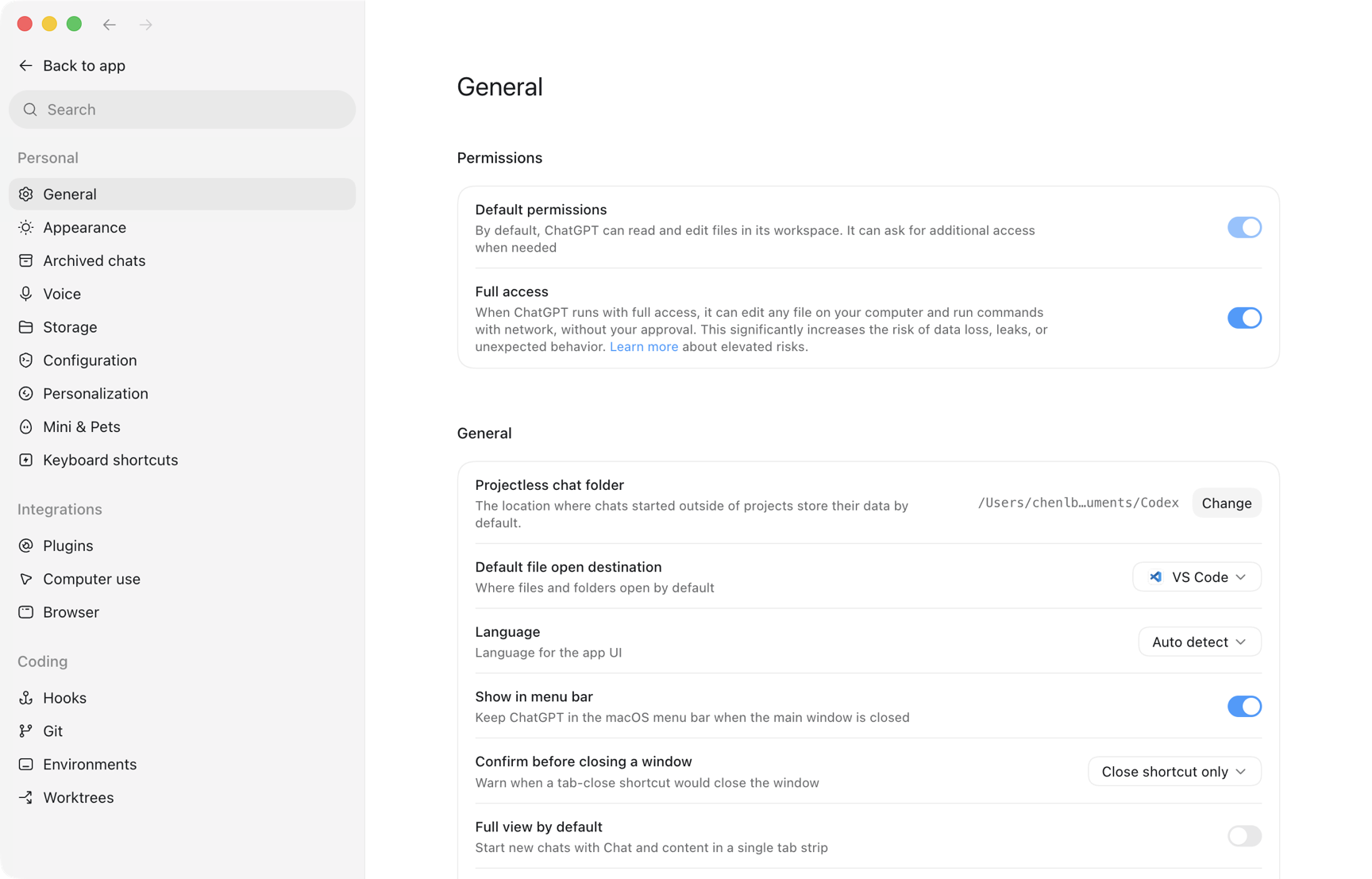
接着逐个点进去。
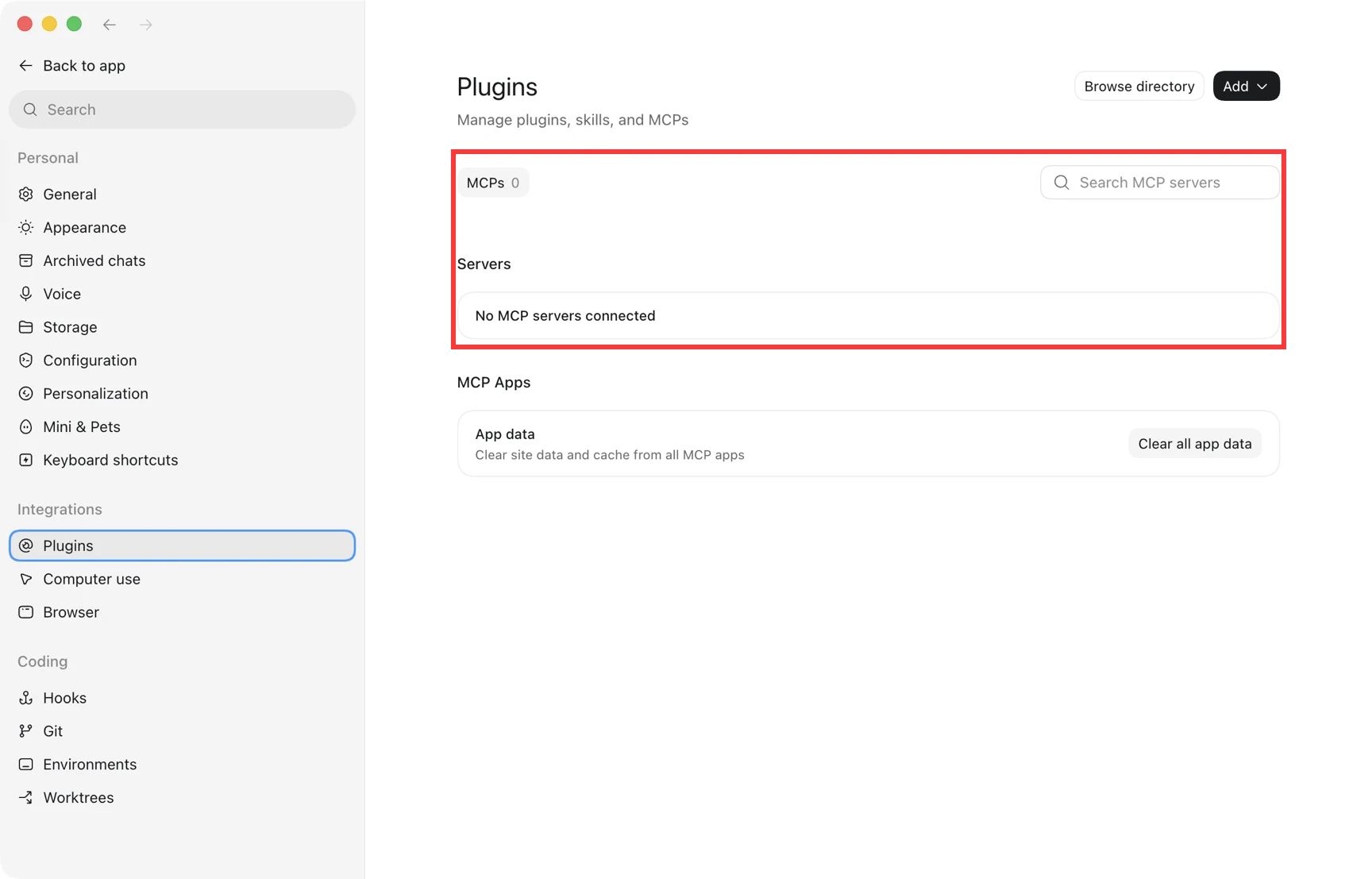
进入 Plugins,插件列表如果是空的,Browser、Chrome 等插件就不会出现在 app 里,依赖它们的操作自然也没法用。
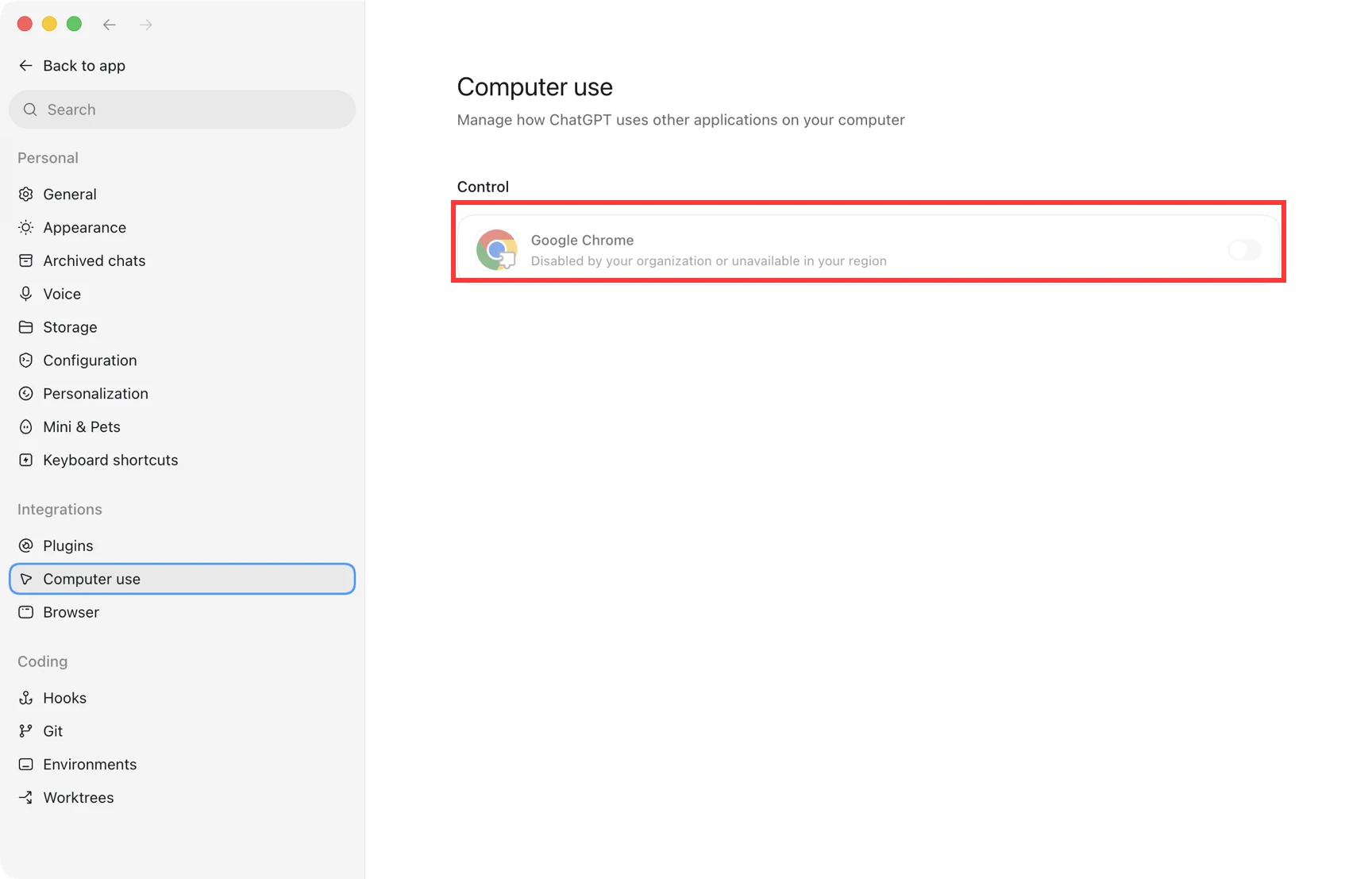
进入 Computer use,看到 Google Chrome 一行写着「Disabled by your organization or unavailable in your region」,右侧开关又是灰的,就属于本文要处理的情况。此时 ChatGPT 还不能控制本机应用或浏览器。
再看 Browser。顶部 Browser 开关同样置灰时,打开网页、读取标签页、让 ChatGPT 操作浏览器这些能力也会跟着失效。
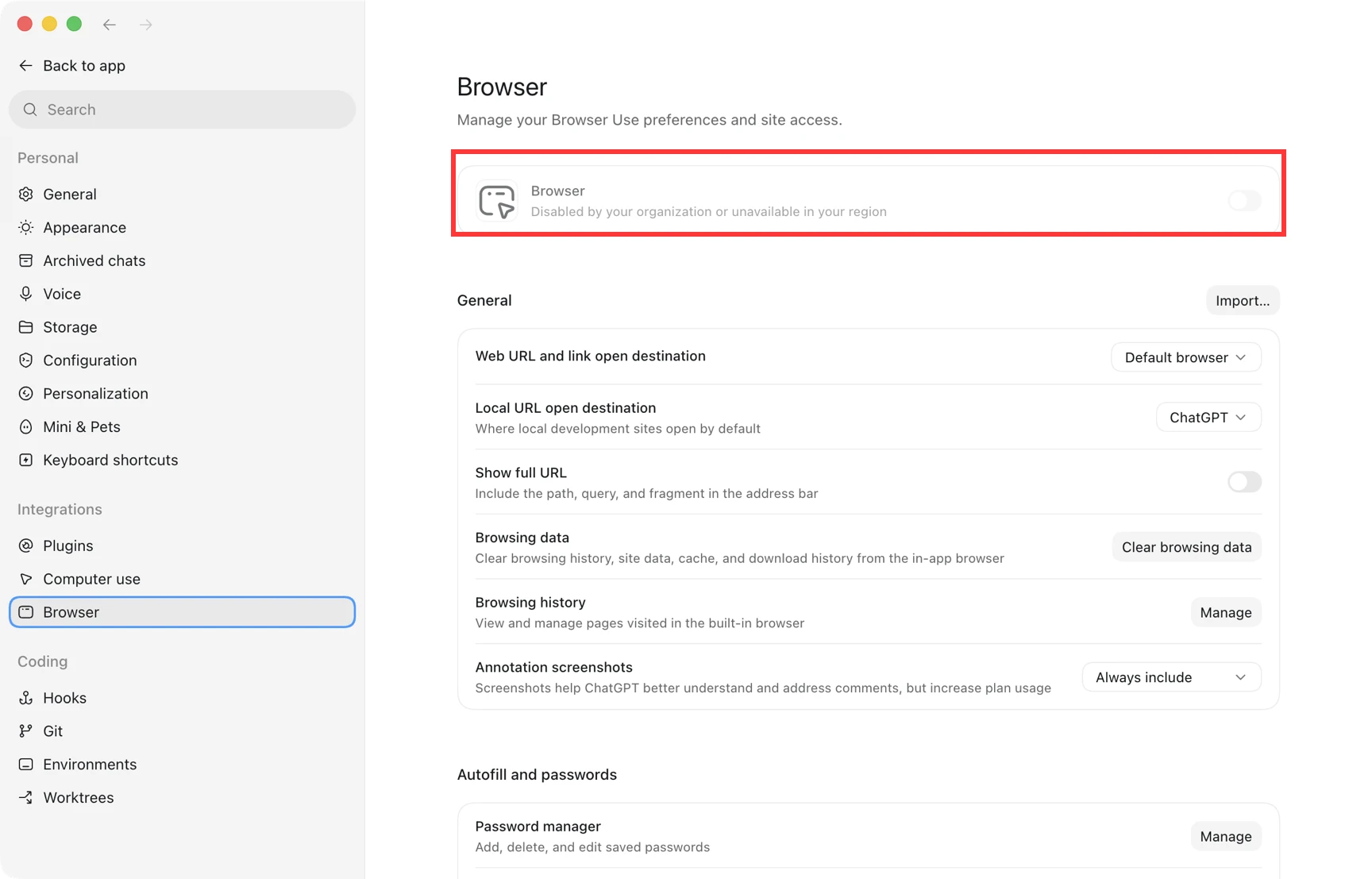
这几处经常一起出现,但不要只凭一句「当前地区不可用」就归因到账号或地区限制。先做一次本地检测,后面的处理会更有把握。
02 用 coskey 检测,再决定修什么
打开 coskey,进入 状态 → ChatGPT.app,点右上角的「重新检测」。
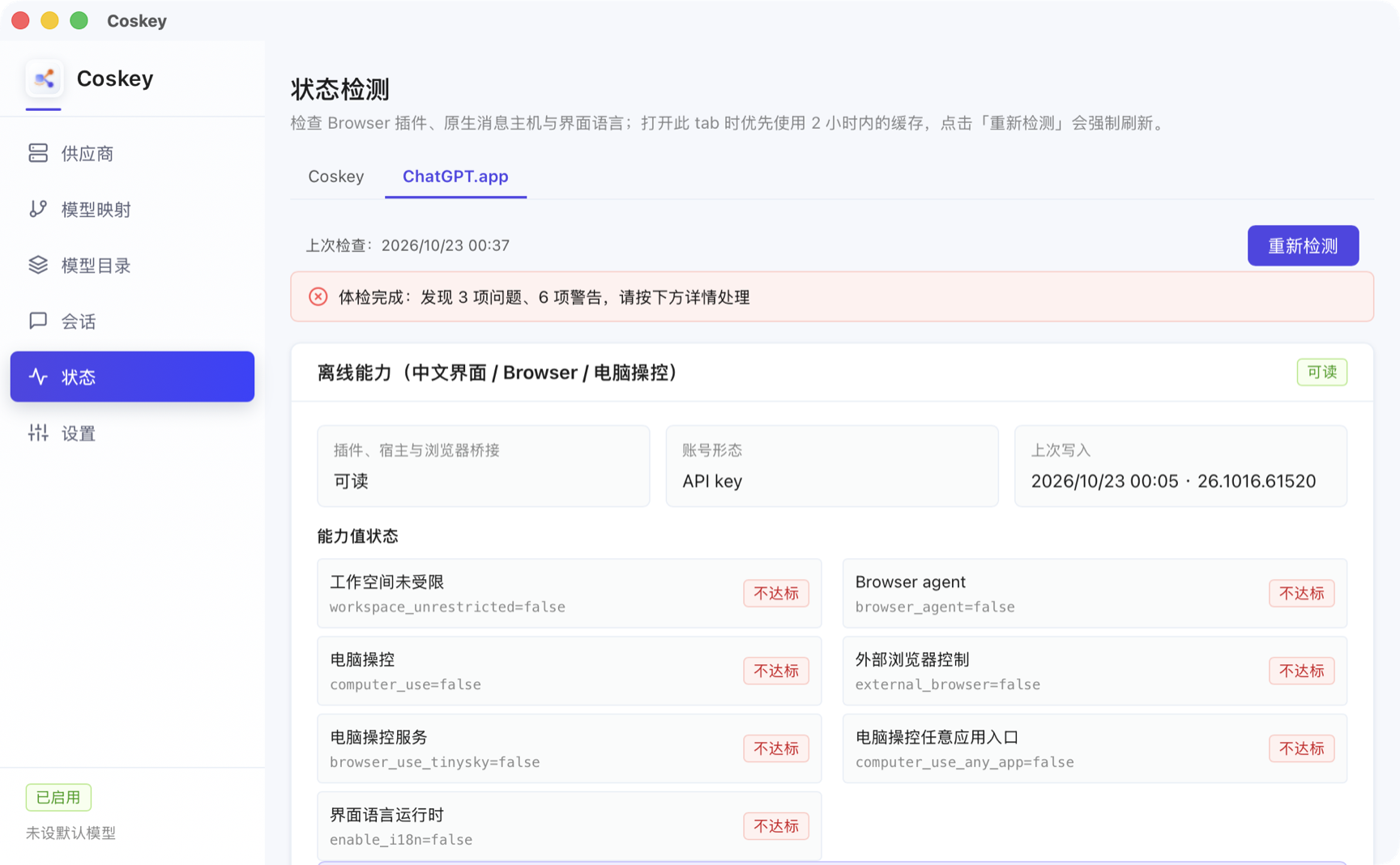
这里会分别检查能力值、插件集市、插件安装、启用状态、执行宿主、浏览器扩展和界面语言。顶部会汇总发现了多少问题、多少警告,下面则逐项列出详情和处理方式。
如果只是想知道哪里不对,到这一步就够了。打开这个 tab 和点击「重新检测」都是只读操作,不会改动 app。
确认确实有问题后,点「一键修复并写入…」。coskey 不会直接闷头修改,而是先列出准备变更的插件、配置和备份文件;确认之后,才会退出 ChatGPT App 并写入。
修复结束后,页面会提示「已修复 N 项并写入离线能力」。这里的 N 取决于本机实际检测结果,截图里的数字只作示例。
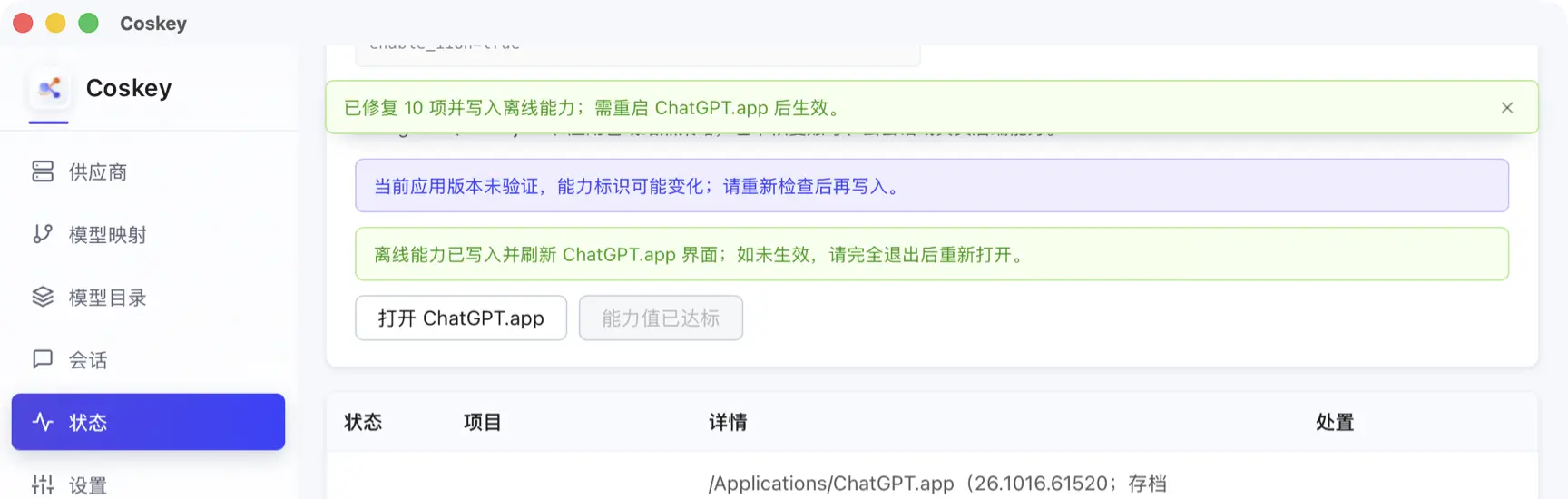
然后点「打开 ChatGPT.app」。
有一件事需要分清:coskey 负责恢复能力值和本地插件配置,但不会代替你安装 Computer Use 插件。插件实体仍然要在 ChatGPT App 的插件页里安装。coskey 也不会替你开启辅助功能、屏幕录制等系统权限。
03 回到 app,验证三件事
重新打开 ChatGPT App 后,回到设置页。第一处应该已经恢复成中文界面。
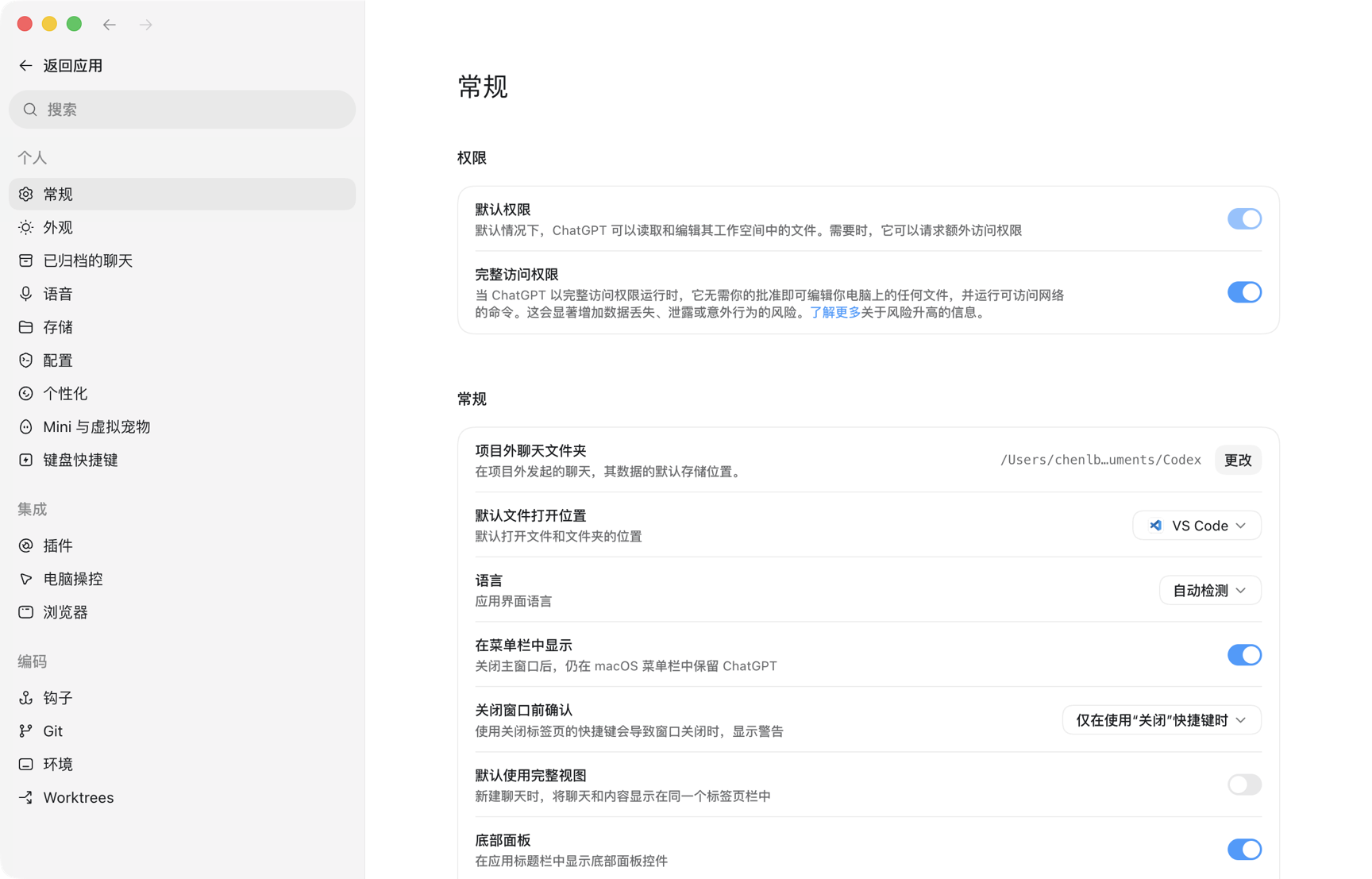
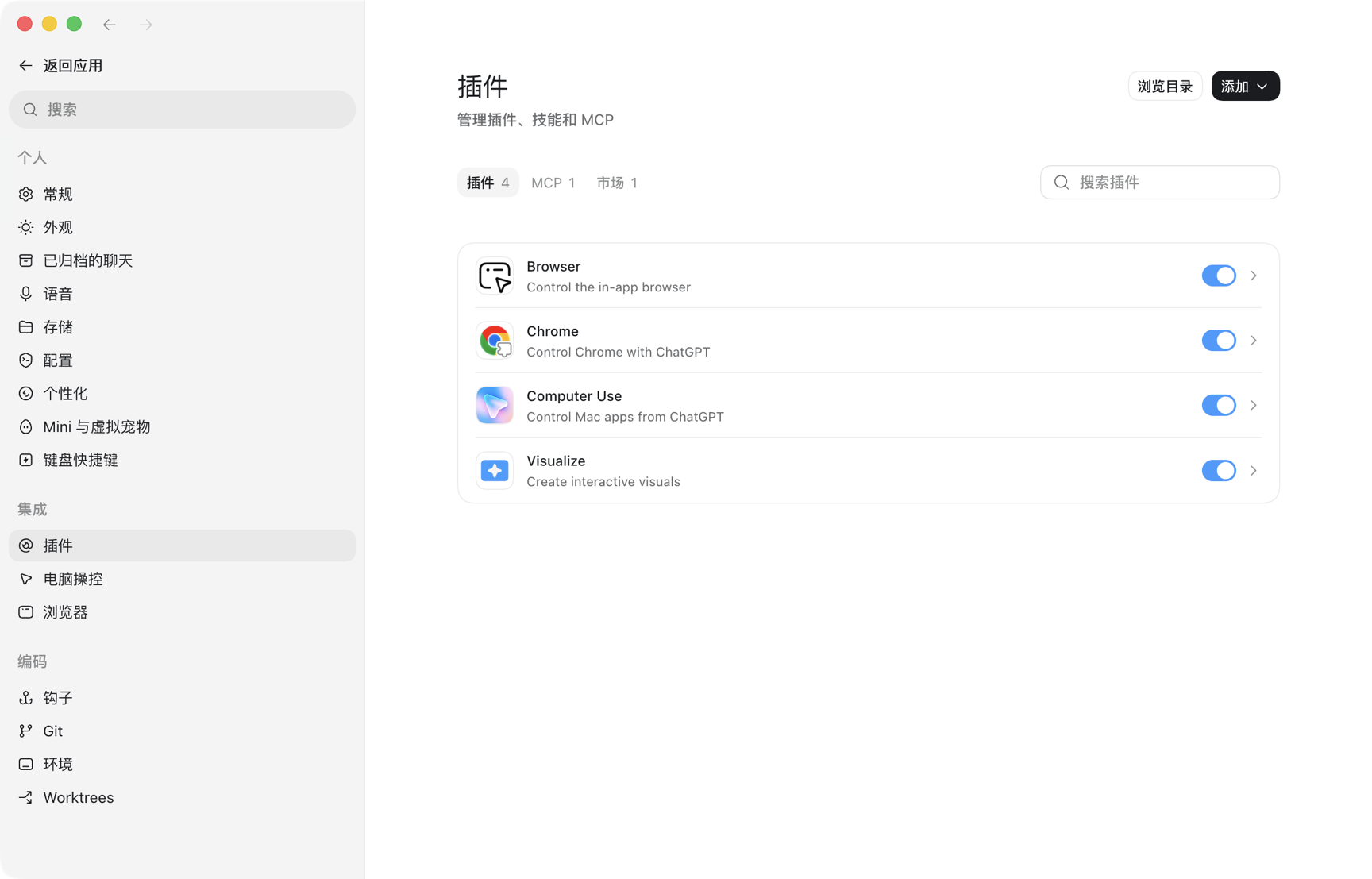
然后进入「设置 → 插件」。Browser、Chrome 和 Computer Use 应该出现在列表中,并保持开启。如果 Computer Use 还没有安装,可以在这里完成安装,装好后会自动进入已安装列表。
最后进入「设置 → 电脑操控」,确认「任意应用」已经开启,Google Chrome 一行显示「已安装浏览器扩展程序」,开关也处于打开状态。
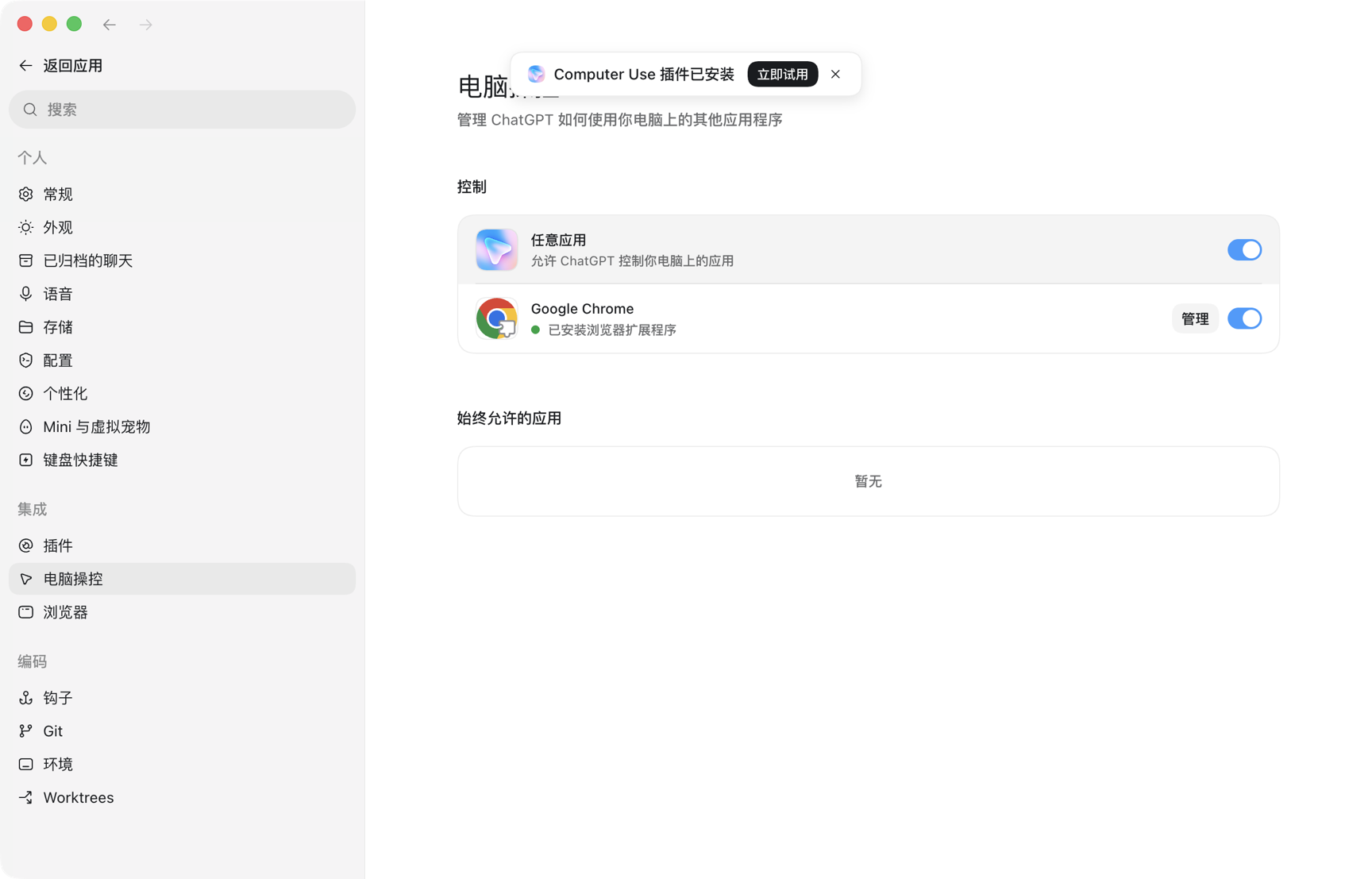
到这里,最初的三类表现就都处理完了:界面是中文,Browser 与 Chrome 插件可用,Computer use 也能控制本机应用和 Chrome。
04 七项能力值,别直接当成封号
coskey 的「离线能力」卡片里会列出七项能力值。它们对应的是 app 的本地运行时开关:
workspace_unrestricted:工作空间未被限制;browser_agent:应用内 Browser agent;computer_use:本地电脑操控;external_browser:外部浏览器控制(Chrome / Edge);browser_use_tinysky:电脑操控服务开关;computer_use_any_app:「电脑操控 → 任意应用」入口;enable_i18n:界面语言运行时。
状态里可能显示「未验证」或「不达标」。前者表示本地没有读到这一项,后者表示当前值不满足功能要求,两者都不等于账号被封或地区限制已经坐实。
还有一层需要分开看:能力值快照和能力值取数是两件事。远端取数端点暂时不可达,不代表没法修复;离线能力写入本来就不依赖远端取数。
05 遇到没恢复的,按这几条排查
- 七项能力值全是「未验证」或「不达标」:完全退出 ChatGPT App,再执行一次一键修复。
- 修复后插件页仍没有 Computer Use:重启 ChatGPT App,再重新检测一次。
- 设置里没有「任意应用」:重新写入离线能力,然后彻底退出并重新打开 app。
- Chrome 仍显示未安装扩展:进入「插件 → Chrome」,点「打开」,完成浏览器扩展安装。
- 界面仍是英文:确认
enable_i18n已达标,再完全退出应用后重新打开。 - 提示需要重启:要完全退出应用,只关窗口不算。
如果当前只想检查、不想修改,就停在「重新检测」这一步。
06 修复的边界
一键修复并不等于给 ChatGPT App「开挂」。它有几条明确边界:
- 不修改 ChatGPT App 的应用包、签名、
auth.json或站点策略; - 不代装 Browser、Chrome、Computer Use 插件,也不替你开启辅助功能、屏幕录制等权限;
- 不恢复账号、云会话或真实后端能力;离线能力只适用于 API key / 无会话场景;
- 所有写入都需要显式确认,不会在 coskey 启动时或后台自动执行。
小结
遇到 ChatGPT App 装完或升级后不对劲,先别急着重装。打开设置看中文界面、Plugins、Computer use 和 Browser 这几处,再用 coskey 的「状态 → ChatGPT.app」重新检测;确认问题后执行一键修复,最后回 app 检查语言、插件和电脑操控是否恢复。
原因其实卡在一处连接上:ab.chatgpt.com 不可达时,Browser 开关、中文界面和电脑操控中的浏览器控制都会不可用。coskey 的离线能力写入绕开了这条远端取数链路,把对应的本地运行时开关补齐;它仍然不恢复账号、云会话或真实后端能力。
如果这些经验能帮到无法连接 chatgpt.com 的国内 ChatGPT App / Codex 桌面用户,那折腾这一周也值了。
coskey 已在 macOS 和 Windows 上发布: