Coskey
ChatGPT.app 的模型切换与密钥管理
让 ChatGPT.app / Codex.app 切换大模型自由、丝滑。
v0.2.0 · macOS 13+ · Windows 10+
为什么需要 Coskey
这些事,本不该这么难
如果你也曾被配置切换折磨,Coskey 就是为此而生。
痛点
改配置的常规做法
Coskey
第三方模型配置复杂,不支持多个模型
手工编辑 ~/.codex/config.toml,门槛高、易出错
GUI 录入供应商与 key,全程不碰任何配置文件
ChatGPT.app 只显示「自定义」,不支持多个
输入框选择器里没有第三方模型
第三方条目与官方模型并列,所选即实际,会话中也能改选
上下文窗口上限 272K
第三方模型的窗口改不了,只能吃默认值
自由配置窗口大小:每个应用模型单独设定窗口与生成参数,同一上游模型可以按场景给出多个尺寸
供应商(provider)切换,历史会话打不开
只能重开会话,历史会话就此搁置
全局默认 + 会话级钉住,跨供应商无缝切换;既有会话还可接管
上手只要两条主线
接进来,然后在 app 里选它
下图取自 Coskey 界面与 ChatGPT.app 实际运行画面。
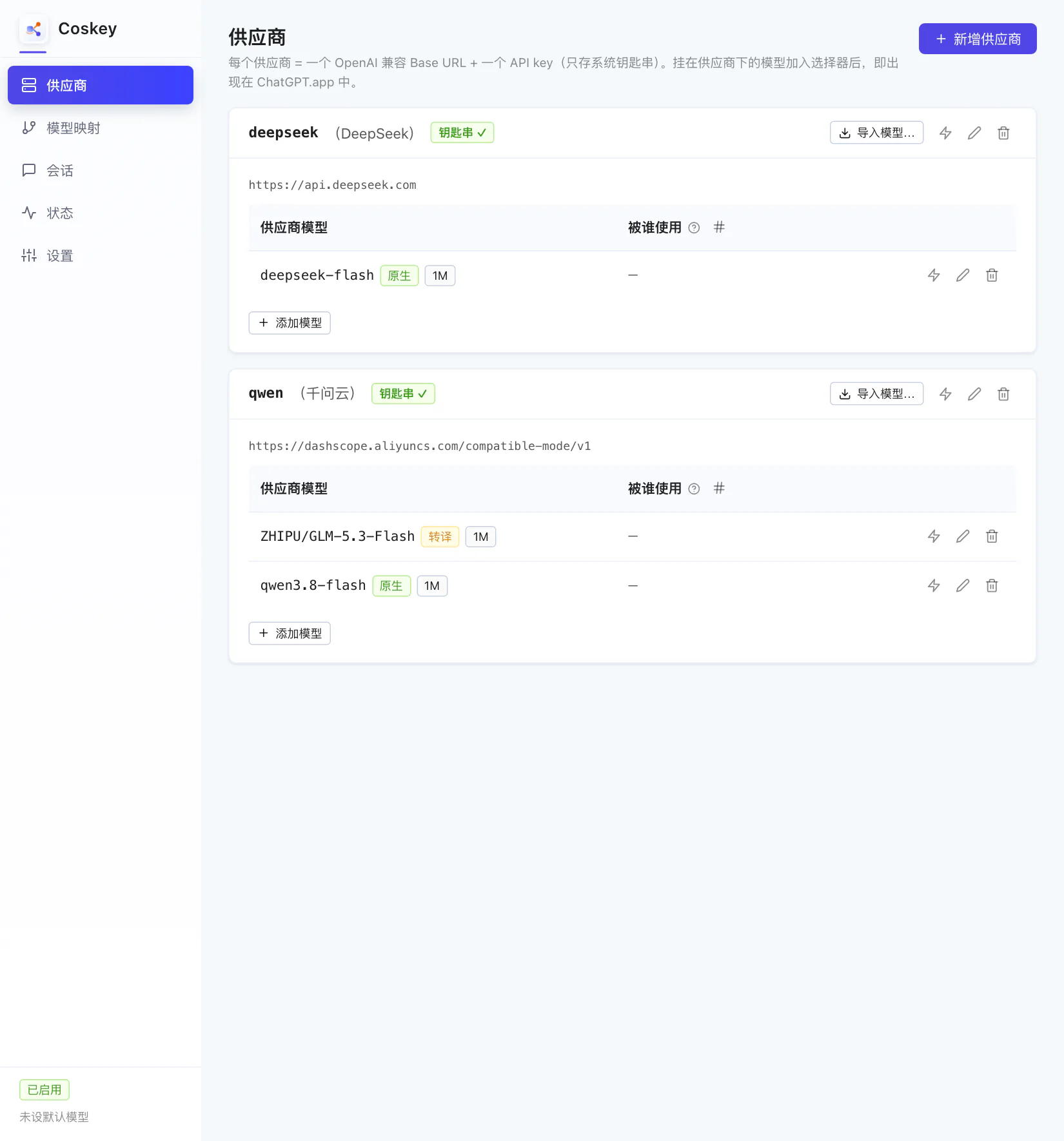
接入供应商与上游模型
一个 OpenAI 兼容端点的 Base URL + 一个 API key,四步完成入库。密钥只进系统钥匙串。
- 1
新增供应商
填四项:供应商 id、展示名(可选)、Base URL、API key。保存时 key 直接写入系统钥匙串,不落配置文件、不进日志。
- 2
卡片就绪
供应商卡片立即出现,标题右侧显示「钥匙串 ✓」。顺手可以测一下这个地址是否可达、往返多久。
- 3
从上游清单导入模型
点「导入模型…」,Coskey 用该供应商的密钥拉一次上游 /models 清单,可搜索、可多选;搜索只影响显示,不会丢掉已勾选项。
- 4
协议自动判定
导入时逐个探测 /responses:原生支持的直接透传,只有 chat/completions 的交给本地翻译层互转。此时模型已进目录——但还没进选择器。
配映射与窗口,在 app 里直接选
「模型映射」页的一条记录 = ChatGPT.app 选择器里的一个条目:指向哪个上游模型、窗口多大,都在这里定。
- 1
新建映射,指向目标模型
在「指向」里选上游模型;核心名与分组 ID 决定它在选择器里叫什么。不建映射的模型不会出现在 app 里。
- 2
建窗口模板,放开窗口上限
内核按名字匹配窗口。点「+ 窗口模板」建一条以 id 前缀命名的条目,缺省窗口与窗口上限都在这里设定。
- 3
拖出想要的窗口大小
有效窗口 = min(注入值, 上限) × 95%,界面直接给出结果。id 与展示名会自动带上窗口后缀,同名的不同窗口各有条目。
- 4
重启 app,在选择器里点选
退出并重新打开 ChatGPT.app,第三方条目与官方模型并列出现在输入框的模型选择器里;会话进行中也能改选,所选即实际。
配完之后,日常切换就只剩下「在 app 里选一下」。完整步骤见使用手册。
一个不落
把切换这件事,做到彻底
两条主线之外,这些细节决定它能不能长期用下去。
全局默认 + 会话钉住
未显式切换的会话跟随默认模型;在选择器里改选只钉住当前会话,其它会话不受影响。
既有会话接管
安装前创建的会话同样可见,可接管、可转交;卸载时能恢复接管前的供应商。
上游协议适配
原生 Responses 直通;只有 chat/completions 的端点由本地翻译层互转,流式与工具调用照旧。
多供应商并行
每个供应商一套 Base URL 与密钥,映射里自由指向,跨供应商切换不影响会话。
零配置改动
不修改 app、对 ~/.codex 零写入;一键停用即回到官方原生行为。
全链路体检
逐项检查 app、内核、包装器、钥匙串与中转端口,出问题直接给结论。
使用手册
按操作顺序编排的说明
每一步都配了界面截图,装完跟着走一遍即可。