Coskey 0.13.0 把 ChatGPT.app 相关功能拆成两个入口:
- 状态 → ChatGPT.app:只读检查,不提供开关、修复或写入按钮;
- 个性化:独立页面,集中管理 ChatGPT.app 的默认值、逐项覆盖与受管启动。
个性化只适用于 API key 模式的 ChatGPT.app。设置保存在本机;Coskey 不上传账号信息, 也不会因为打开某项能力就额外提供 OpenAI 账号、套餐或地区权限。
页面截图来自 macOS 的隔离实例。Windows 的入口名称和启动器格式不同,操作流程相同。
1. 两个入口分别做什么
| 入口 | 适合做什么 |
|---|---|
| 状态 → ChatGPT.app | 查看应用版本、插件存档、插件集市、插件安装与启用、执行宿主、原生消息主机、电脑操控本地依赖、界面语言设置和 app_egress 状态 |
| 个性化 | 启用个性化、逐项调整功能、更新或恢复默认值、生成固定启动入口,并通过 Coskey 启动 ChatGPT.app |
状态页的检查不会修改 ChatGPT.app、用户的 Codex 配置、插件缓存、浏览器本地存储、系统代理 或根证书。需要修改任何能力时,从状态页点击 「打开个性化」,不要继续寻找旧版的一键修复。
2. 开始前确认
开始前请确认:
- Coskey 已升级到 0.13.0 或更高版本;
- 本机已安装 ChatGPT.app;
- 要使用个性化时,ChatGPT.app 当前为 API key 登录;
- 修改后通过 Coskey 的受管启动入口重新打开 ChatGPT.app。
如果当前是 ChatGPT 登录态、空认证或无法识别的认证方式,个性化页会显示不适用的原因, 本地代理也不会接管这类请求。此时可以继续使用状态页检查,但不要期望个性化开关进入 ChatGPT 登录态。
个性化不等于授权。它不会解除账号或工作空间限制,也不会让未安装的插件、未配置的系统权限 或不可用的本地服务自动就绪。
3. 启用个性化
- 在 Coskey 左侧导航打开 个性化。
- 查看 使用状态:确认账号模式显示为 API key。
- 点击 启用个性化。
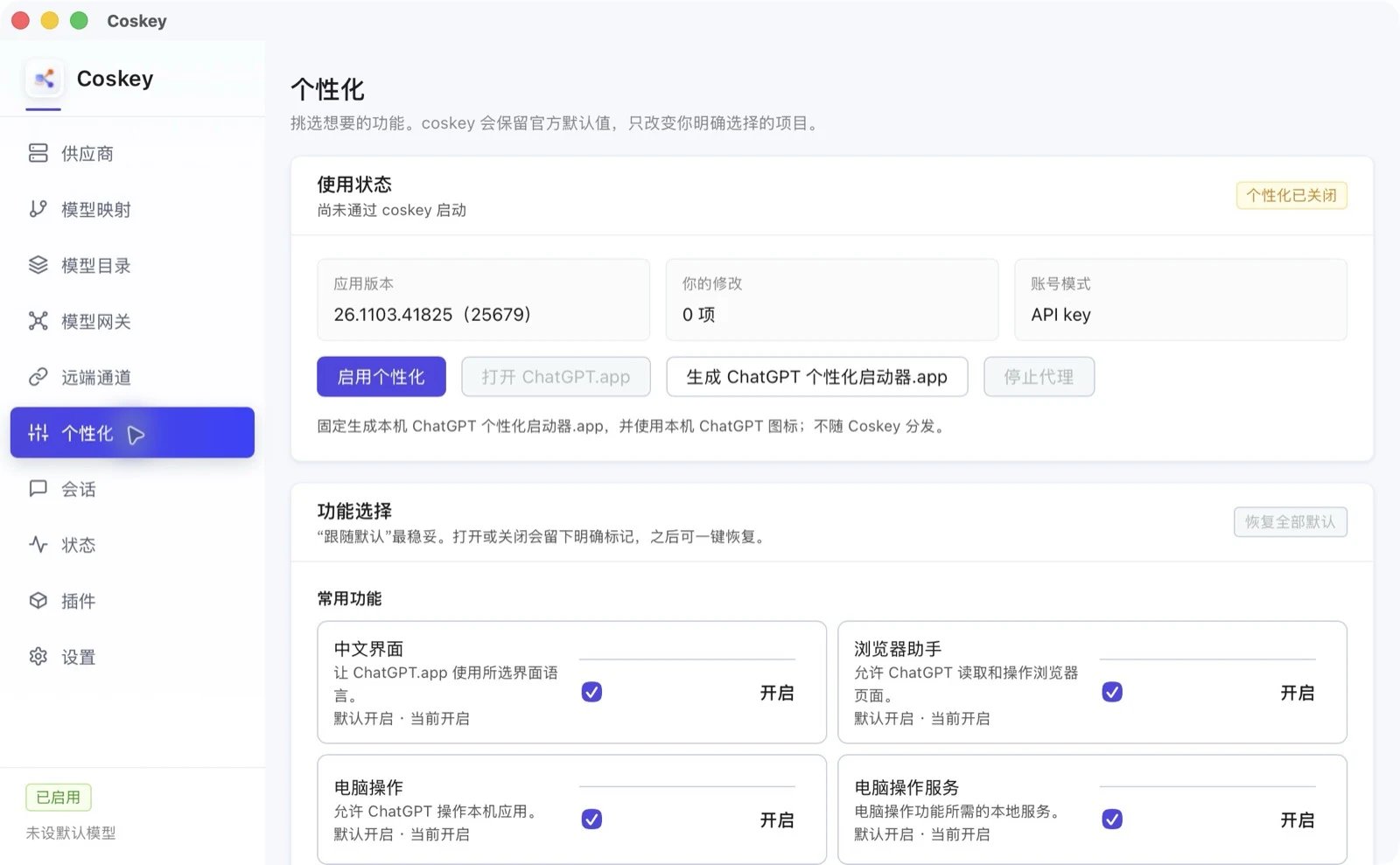
- 阅读确认框后点击 确认。确认框会再次说明:设置只作用于 API key 会话、保存在本机, 并且不会获得额外的账号、套餐或地区权限。
启用后,打开 ChatGPT.app 才会可用。按钮旁还会提供生成平台启动入口的操作。
4. 调整功能选项
功能按常用功能、界面与效率、Office 和高级设置分组。每一行都会显示默认值、当前值和来源; 勾选表示明确开启,取消勾选表示保存一个明确的关闭覆盖。
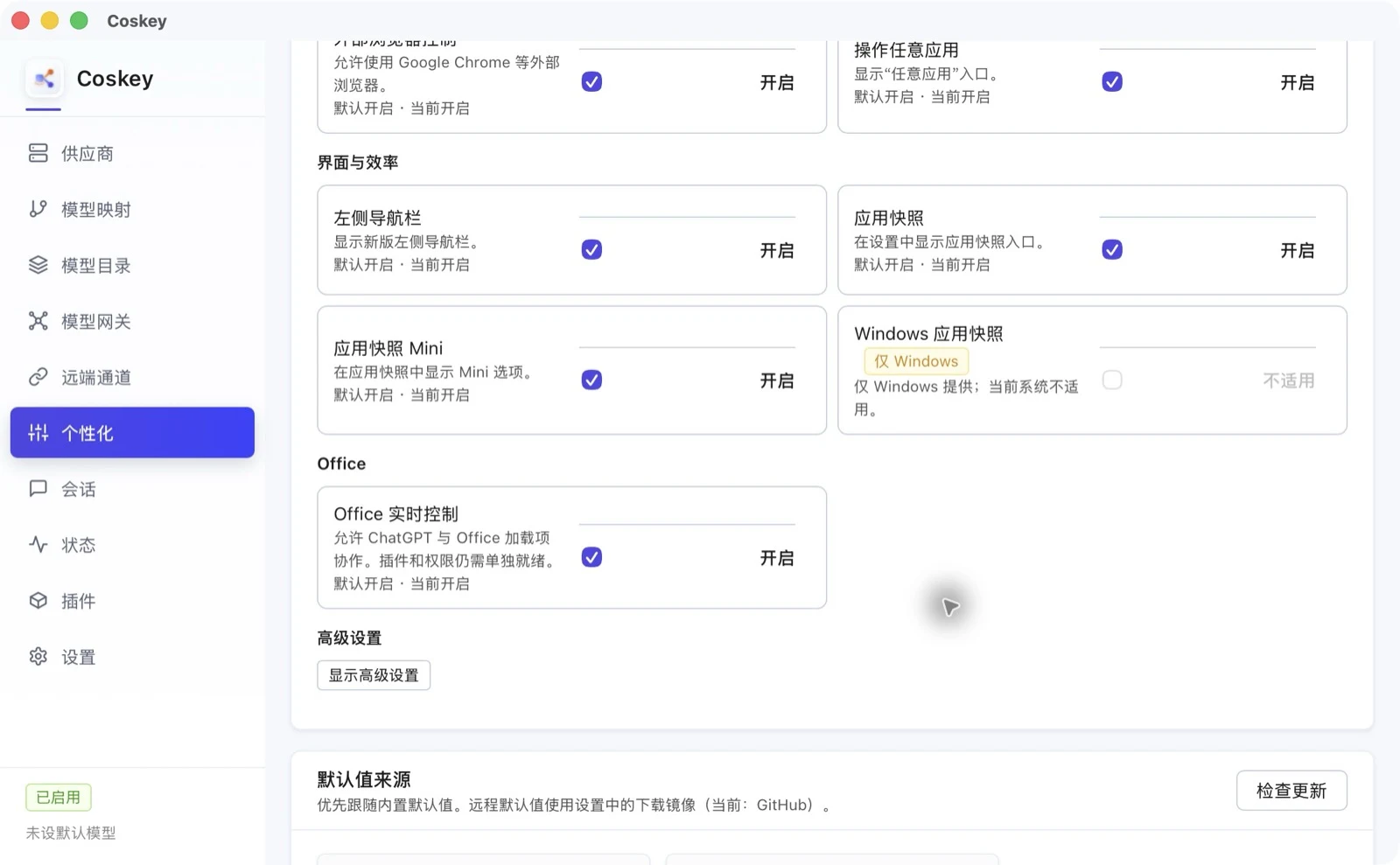
| 选项 | 作用 |
|---|---|
| 中文界面 | 让 ChatGPT.app 使用所选界面语言;应用内显式选择的语言仍优先 |
| 浏览器助手 | 启用 ChatGPT.app 内的 Browser 能力;仍需要对应插件可用 |
| 电脑操作 | 启用本机 Computer Use;仍需插件和系统权限 |
| 电脑操作服务 | 电脑操控依赖的本地服务前置 |
| 外部浏览器控制 | 面向 Chrome 等外部浏览器的控制能力;仍需安装并启用对应插件 |
| 操作任意应用 | 显示「电脑操控 → 任意应用」入口;实际操作还要满足系统权限等条件 |
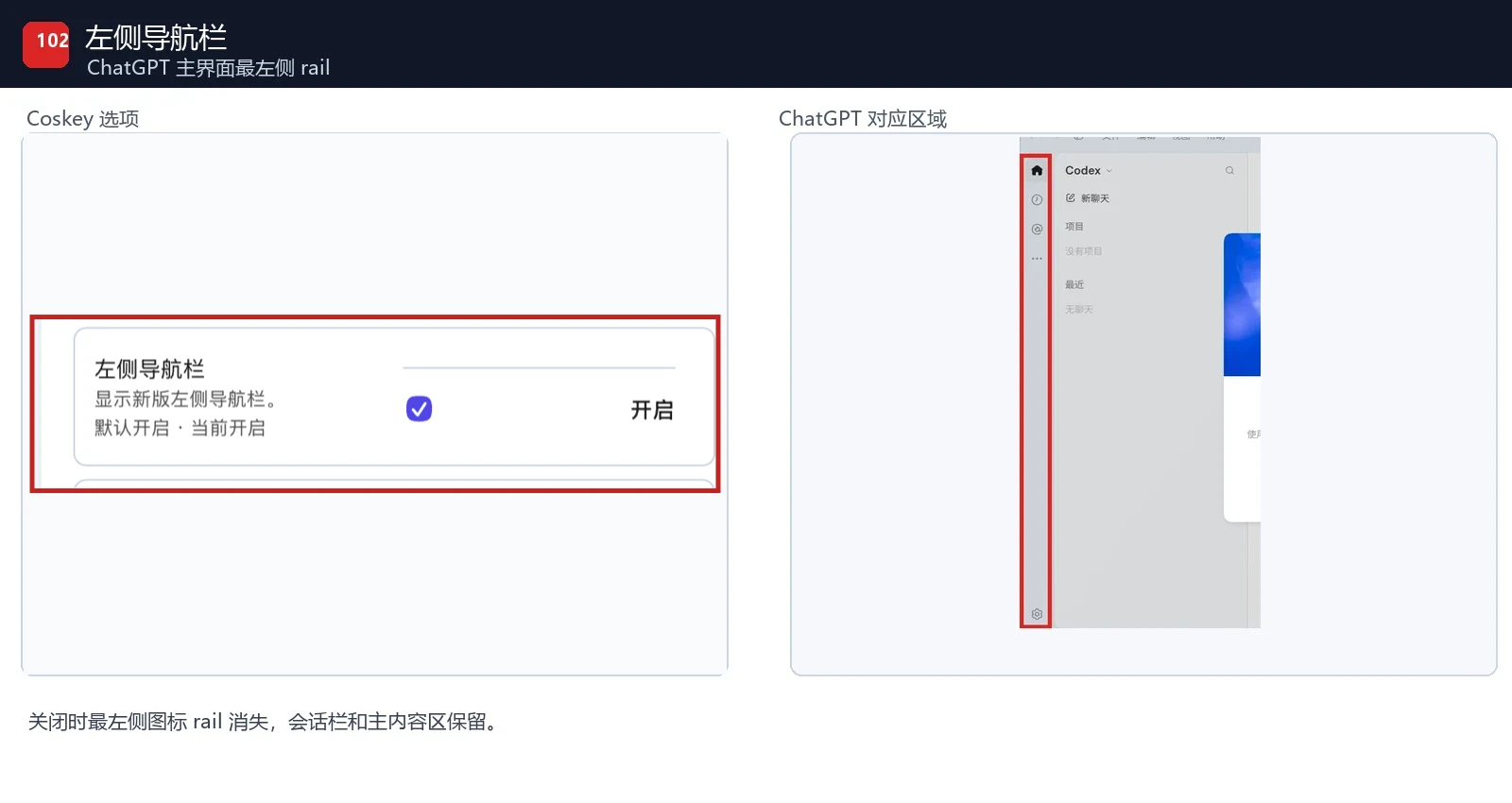
| 左侧导航栏 | 显示新版最左侧图标导航;关闭后回到较旧的单列布局 |
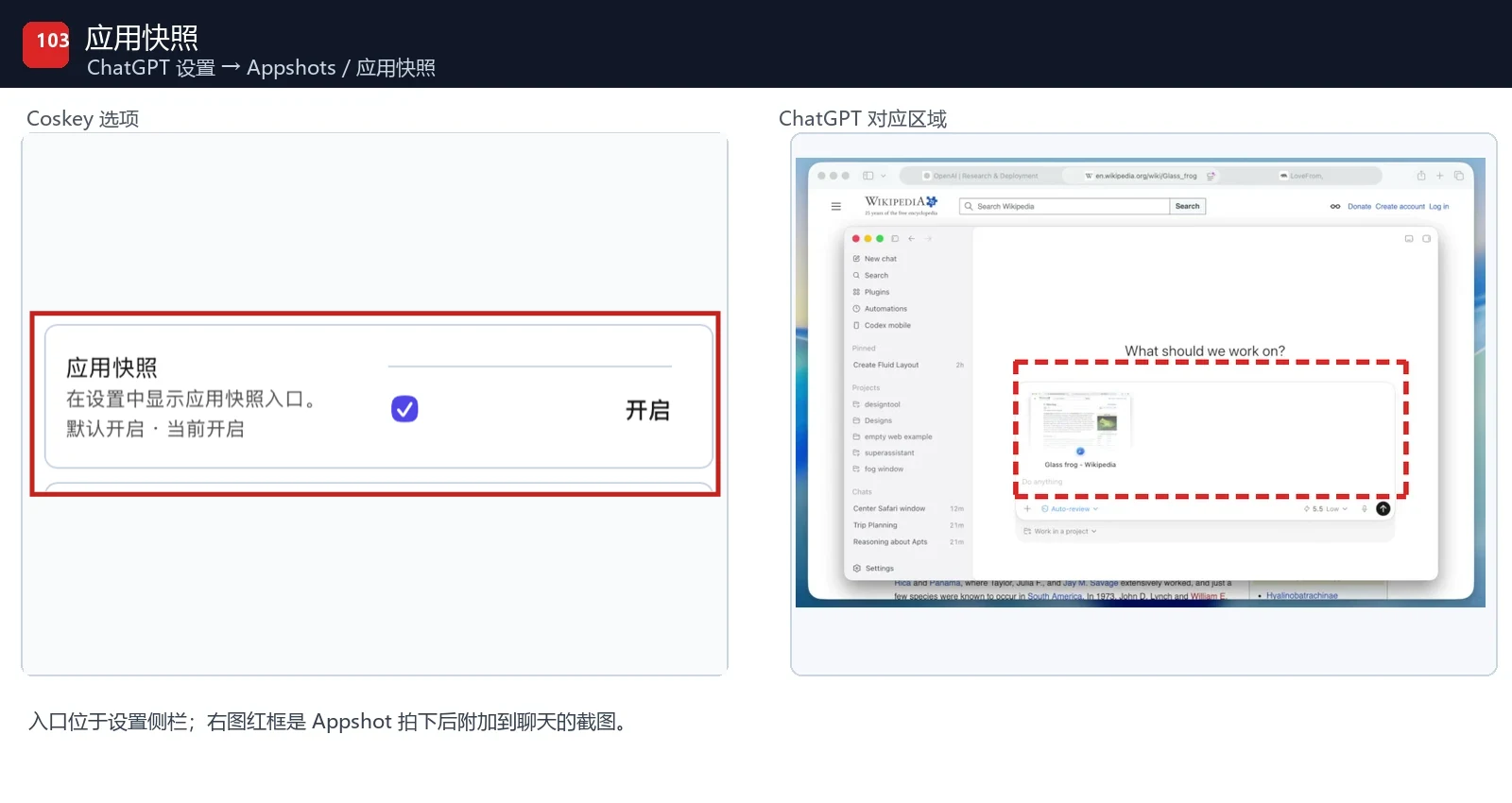
| 应用快照 | 在 ChatGPT.app 设置中显示「应用快照」入口 |
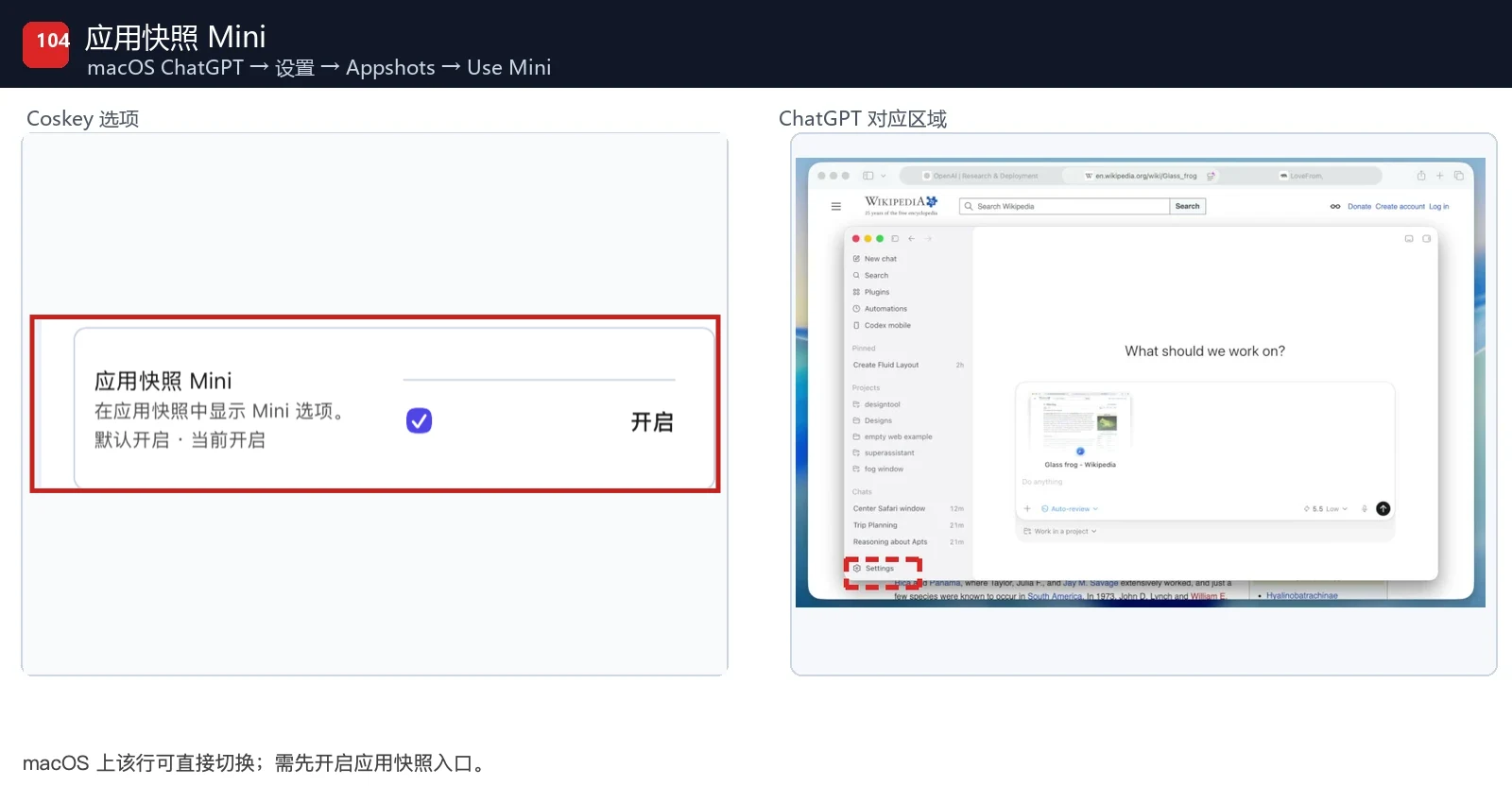
| 应用快照 Mini | macOS 的应用快照 Mini 子项;Windows 不适用 |
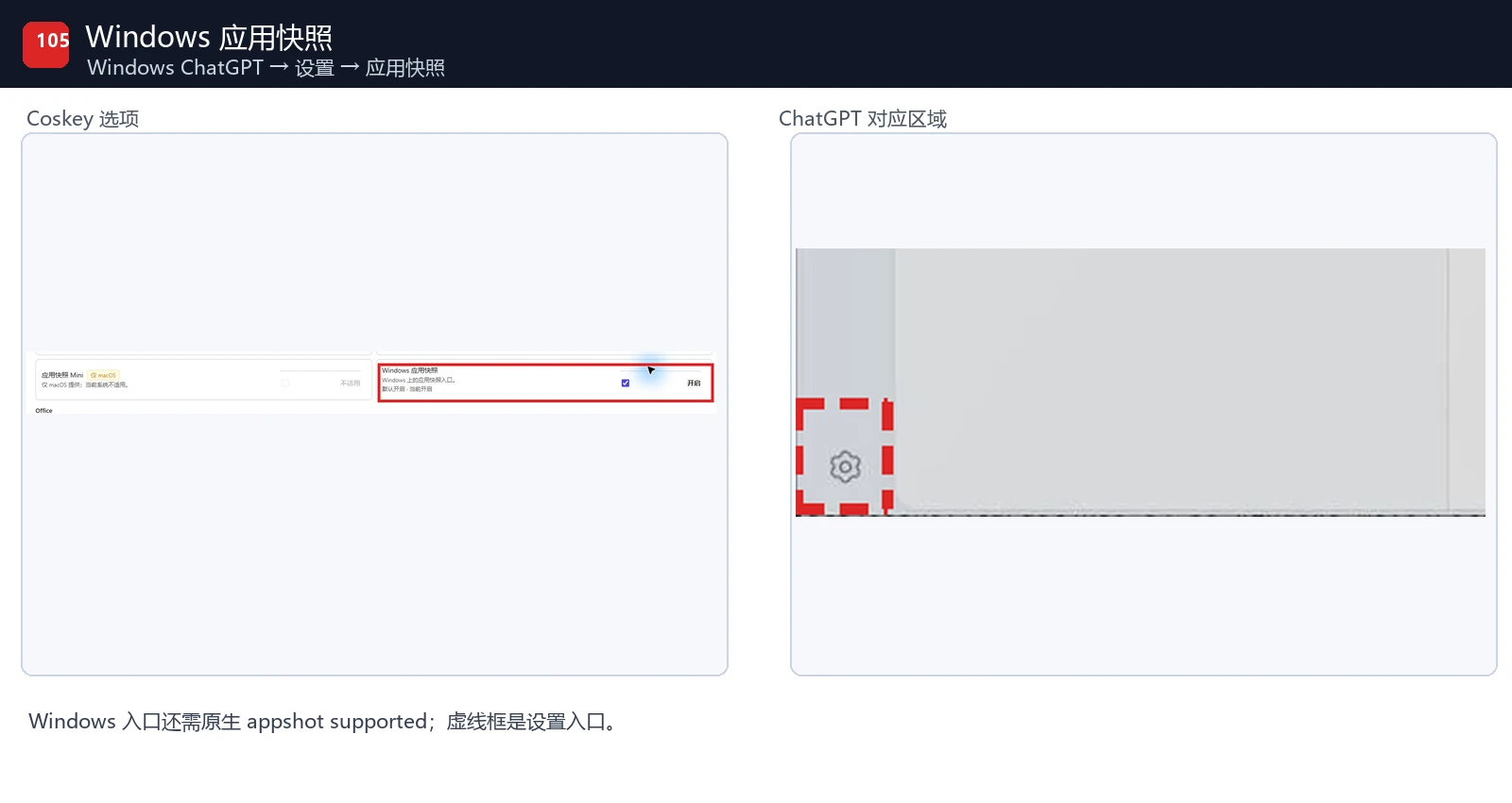
| Windows 应用快照 | Windows 的应用快照入口;仍需 Windows 原生能力支持 |
| Office 实时控制 | 与 Office 加载项协作;Primary Runtime 插件、电脑操控和 Excel 加载项需分别就绪 |
平台专属项在不适用的系统上会置灰并标记 仅 macOS 或 仅 Windows。例如 macOS 上的 「Windows 应用快照」不可操作,Windows 上的「应用快照 Mini」和两个锁屏相关选项不可操作; 这不是 Coskey 故障。
高级设置
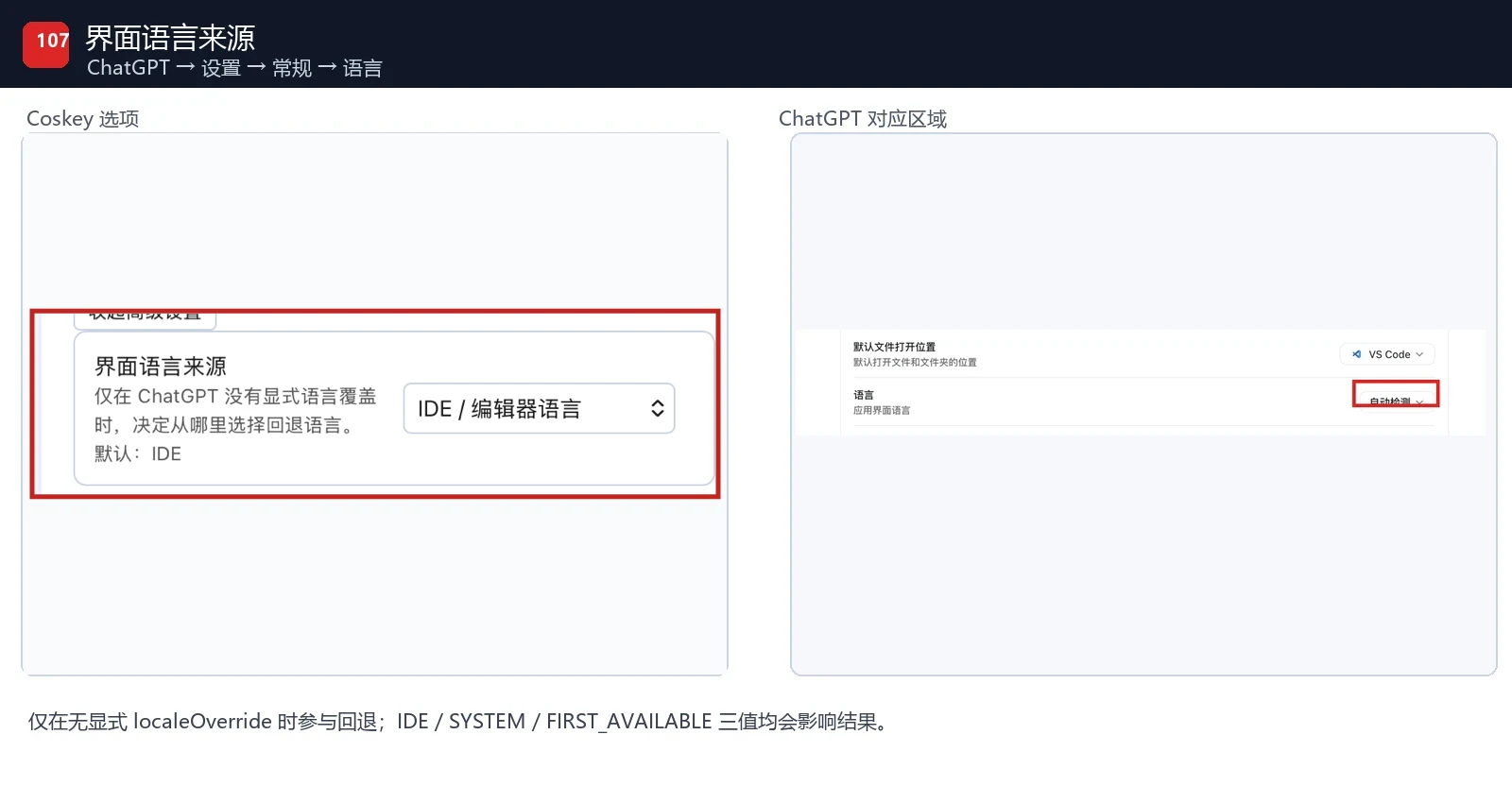
展开 显示高级设置 后,可以调整界面语言回退来源等底层选项。界面语言来源只在
ChatGPT.app 没有显式 localeOverride 时参与回退:
| 值 | 回退语言 |
|---|---|
IDE |
IDE / 编辑器语言 |
SYSTEM |
操作系统语言 |
FIRST_AVAILABLE |
优先 IDE 语言,不可用时回退系统语言 |
通常保持 IDE。如果 ChatGPT.app 的设置里已经明确选择界面语言,该显式选择优先,改变
回退来源不会覆盖它。
「工作空间限制」不会解除账号或工作空间限制;「锁屏时继续使用」和「锁屏操作前置」是 macOS 条件能力,除个性化外还依赖远程控制、系统权限和配置要求。其他辅助开关也一样: 最终可用性取决于插件、宿主服务、系统权限和应用自身条件。
把官方默认值 关闭 改成 开启 后,该行会显示 非官方默认。需要撤回单项修改时点击
该行的 恢复默认;要一次撤回全部修改,点击 恢复全部默认。这两个动作只删除用户覆盖,
不会更换当前默认基线。
每个选项对应的 ChatGPT 界面
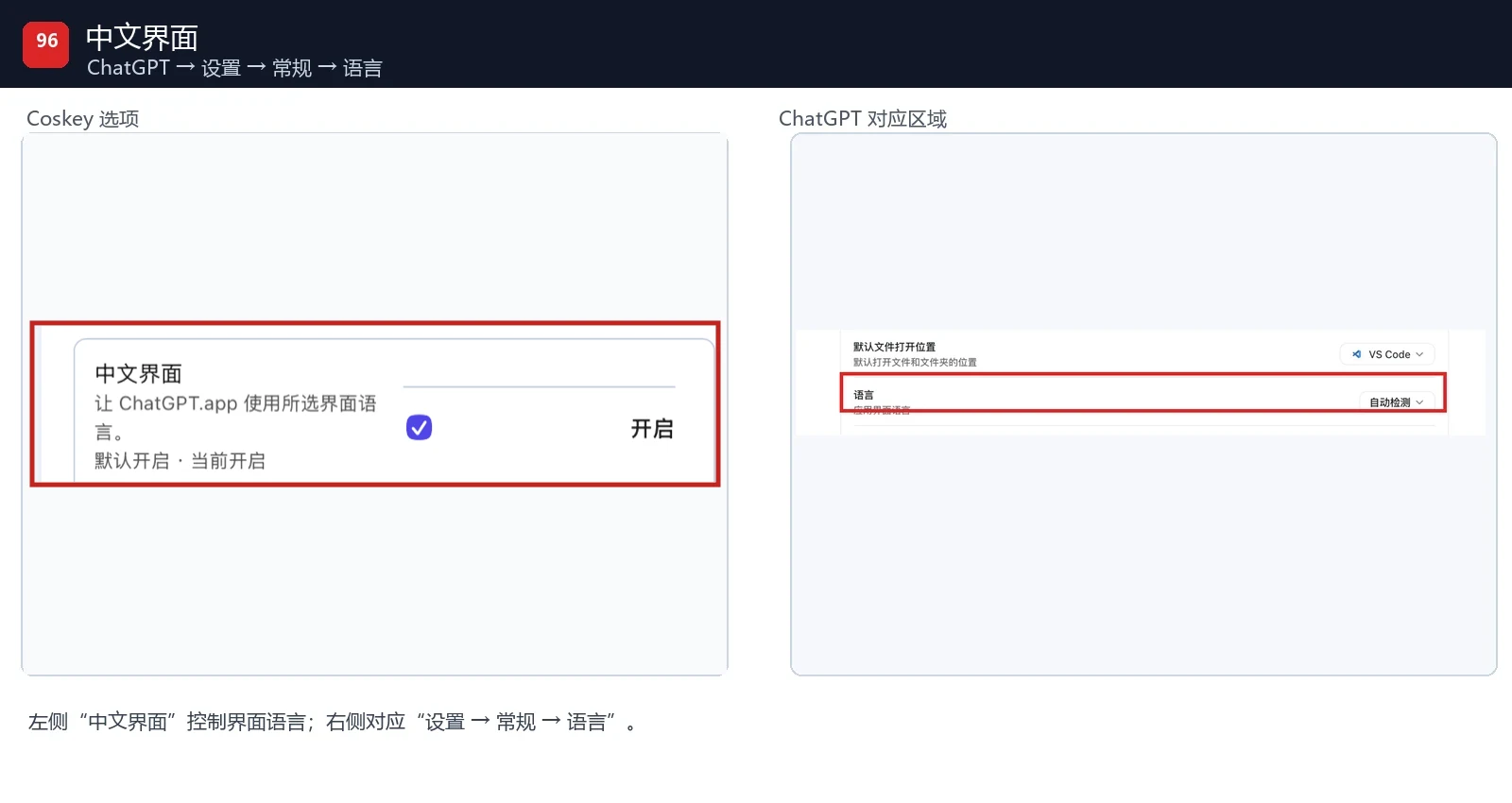
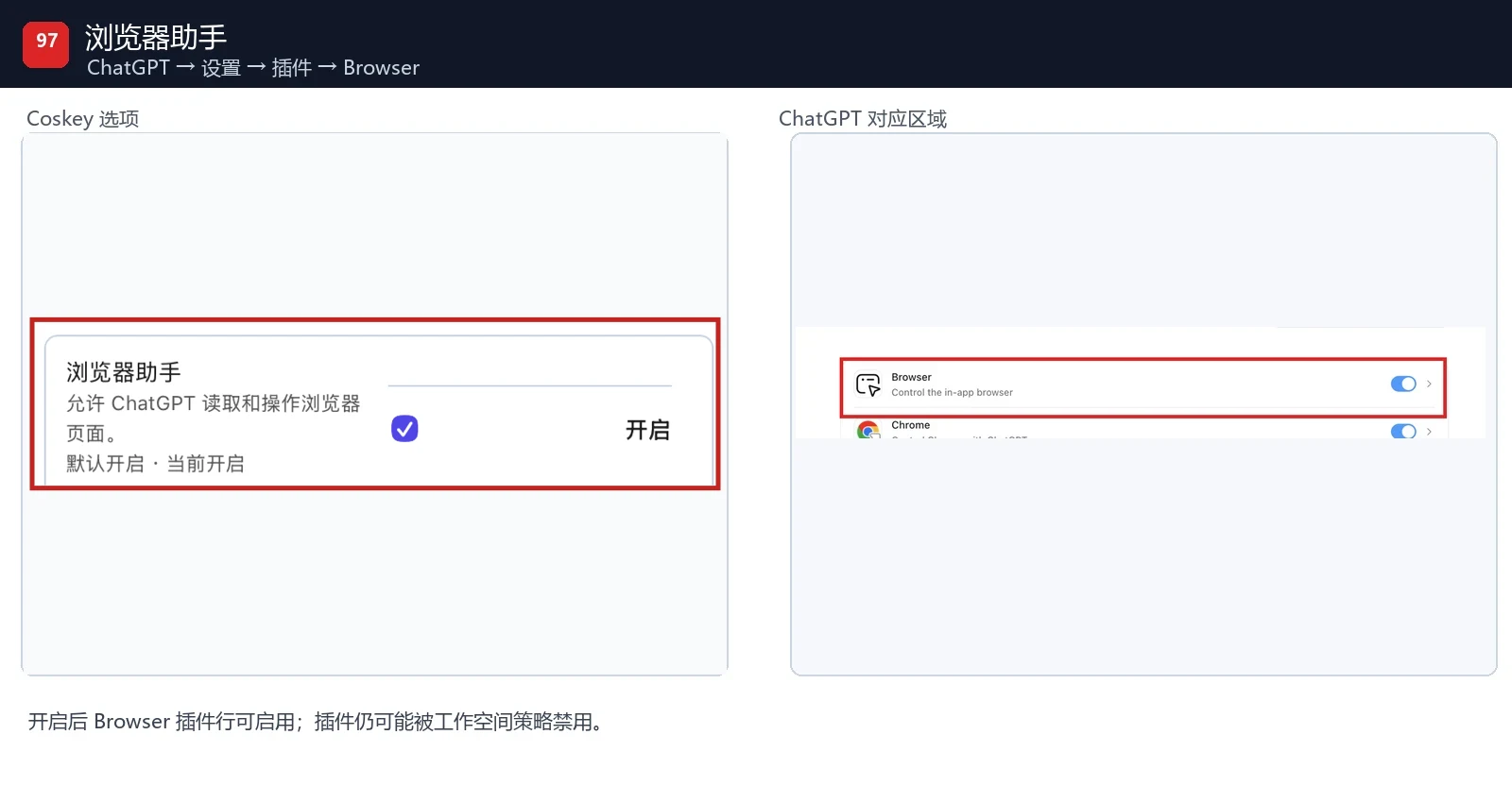
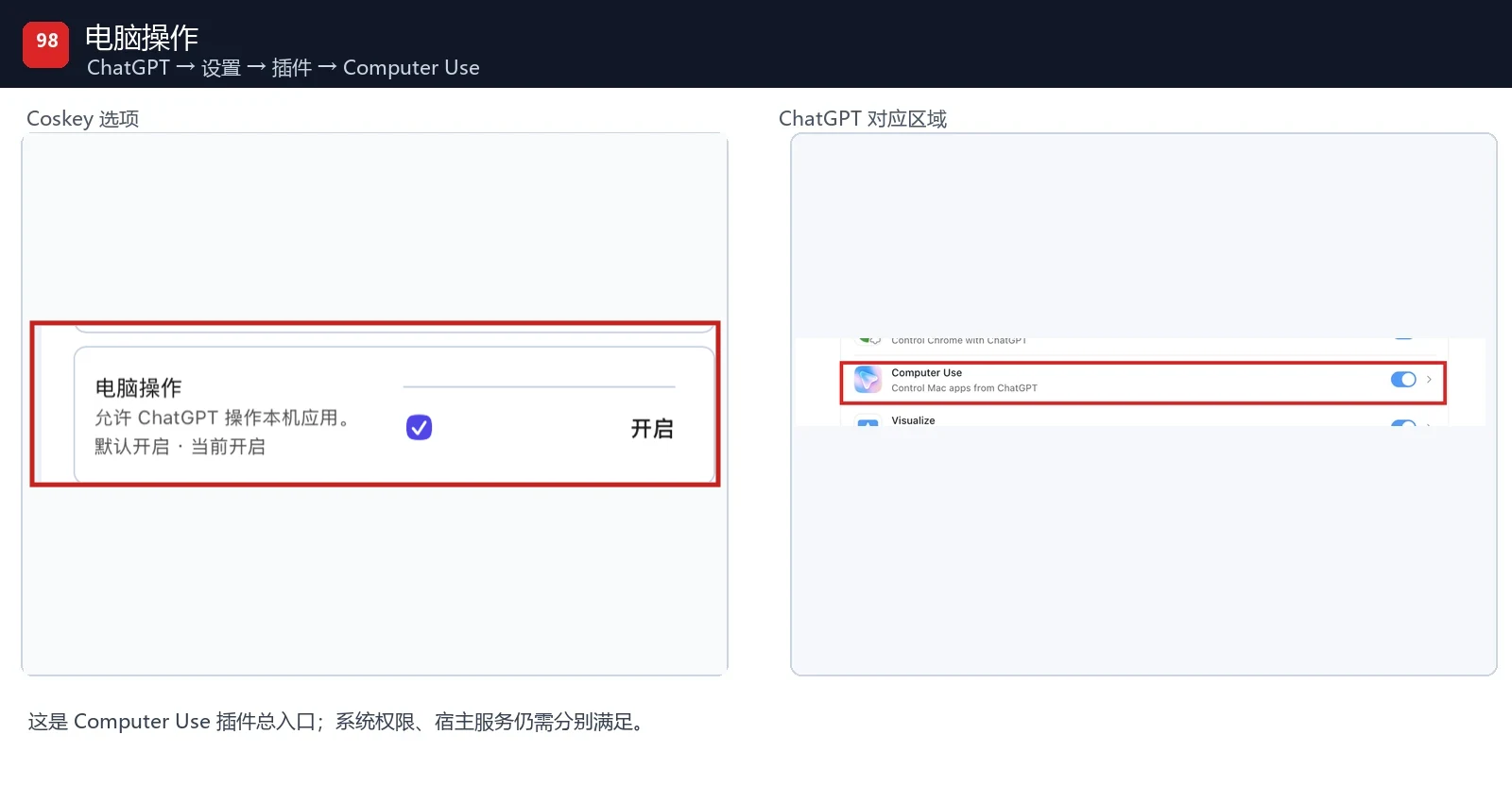
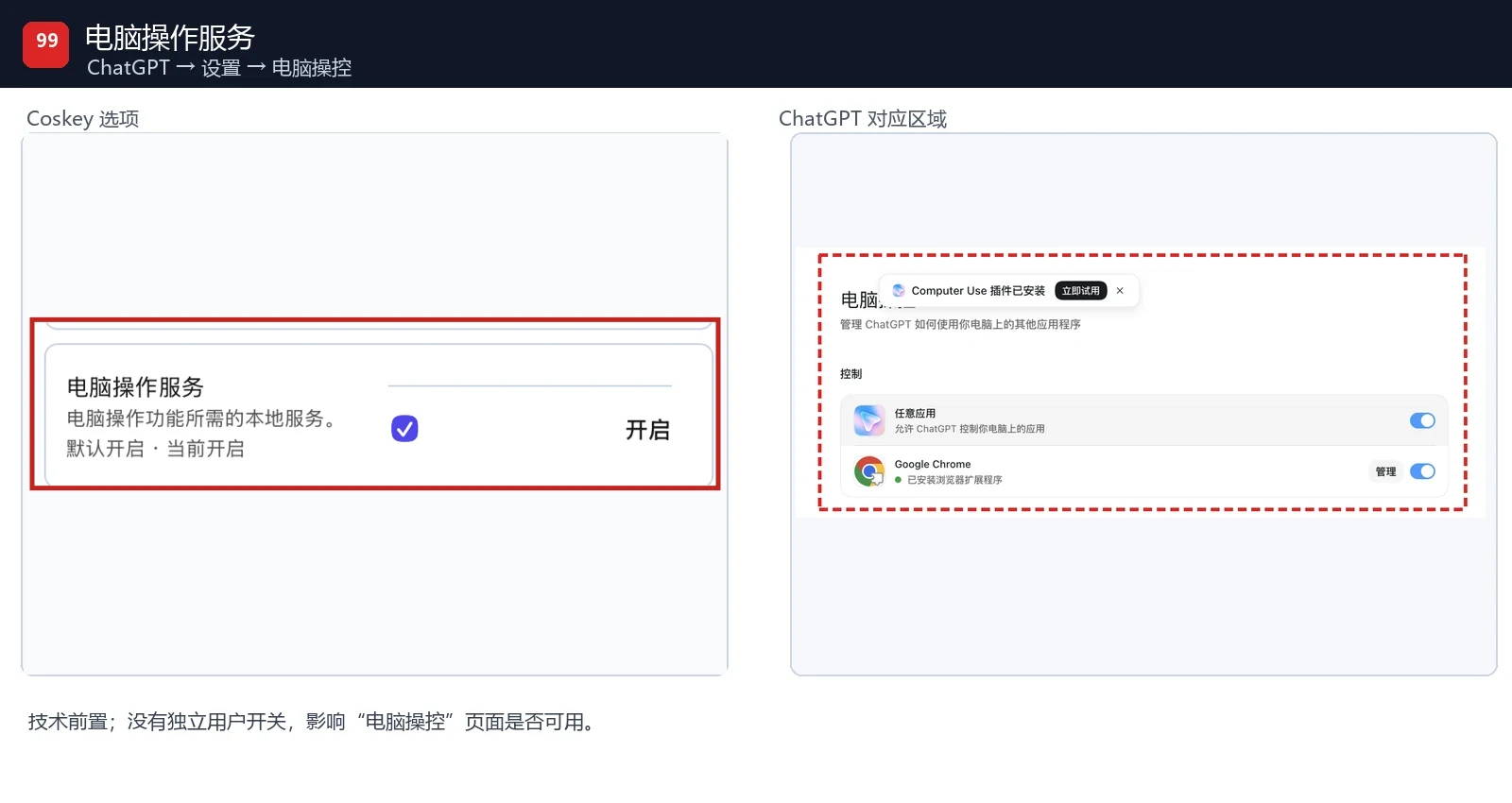
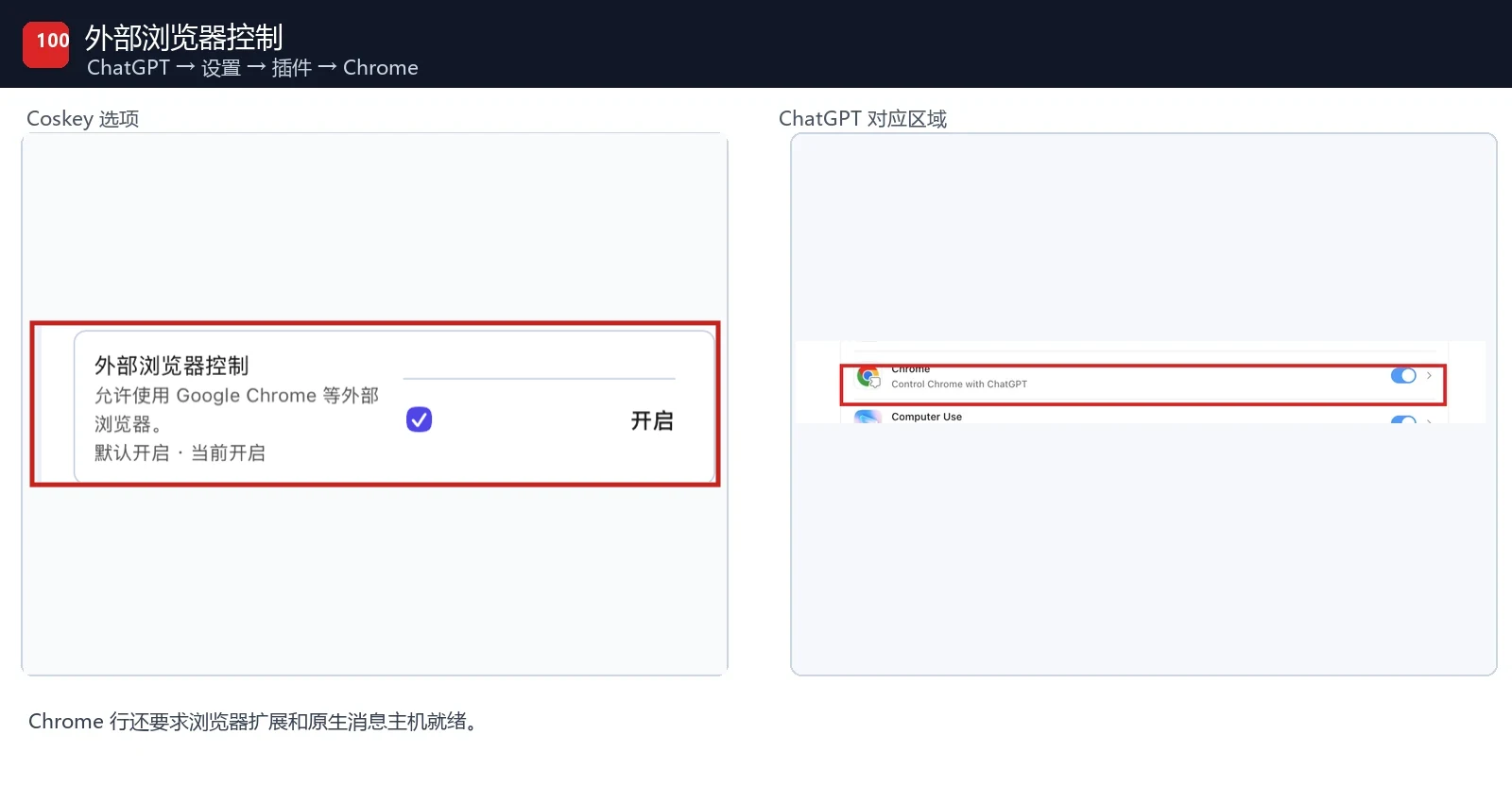
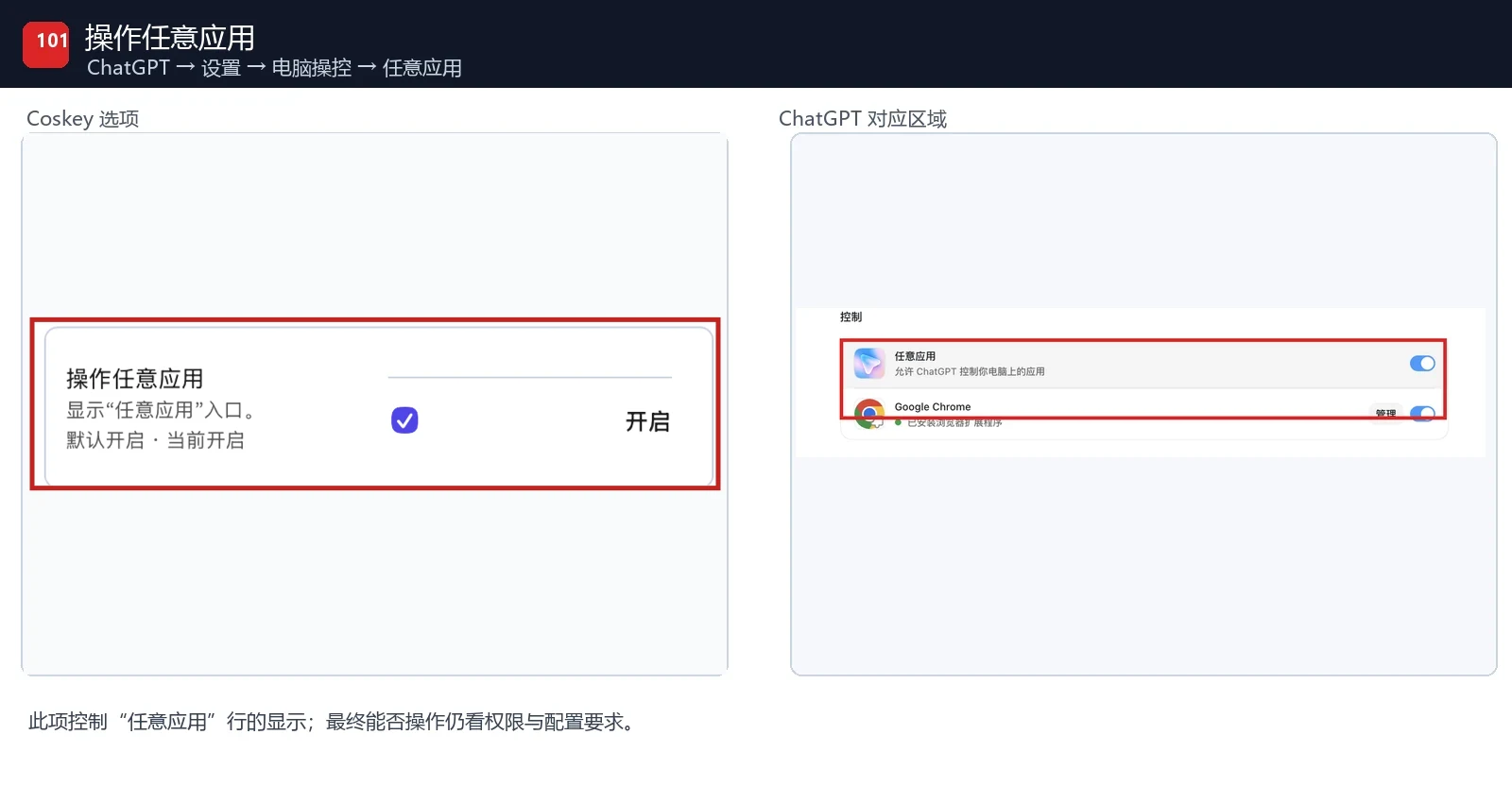
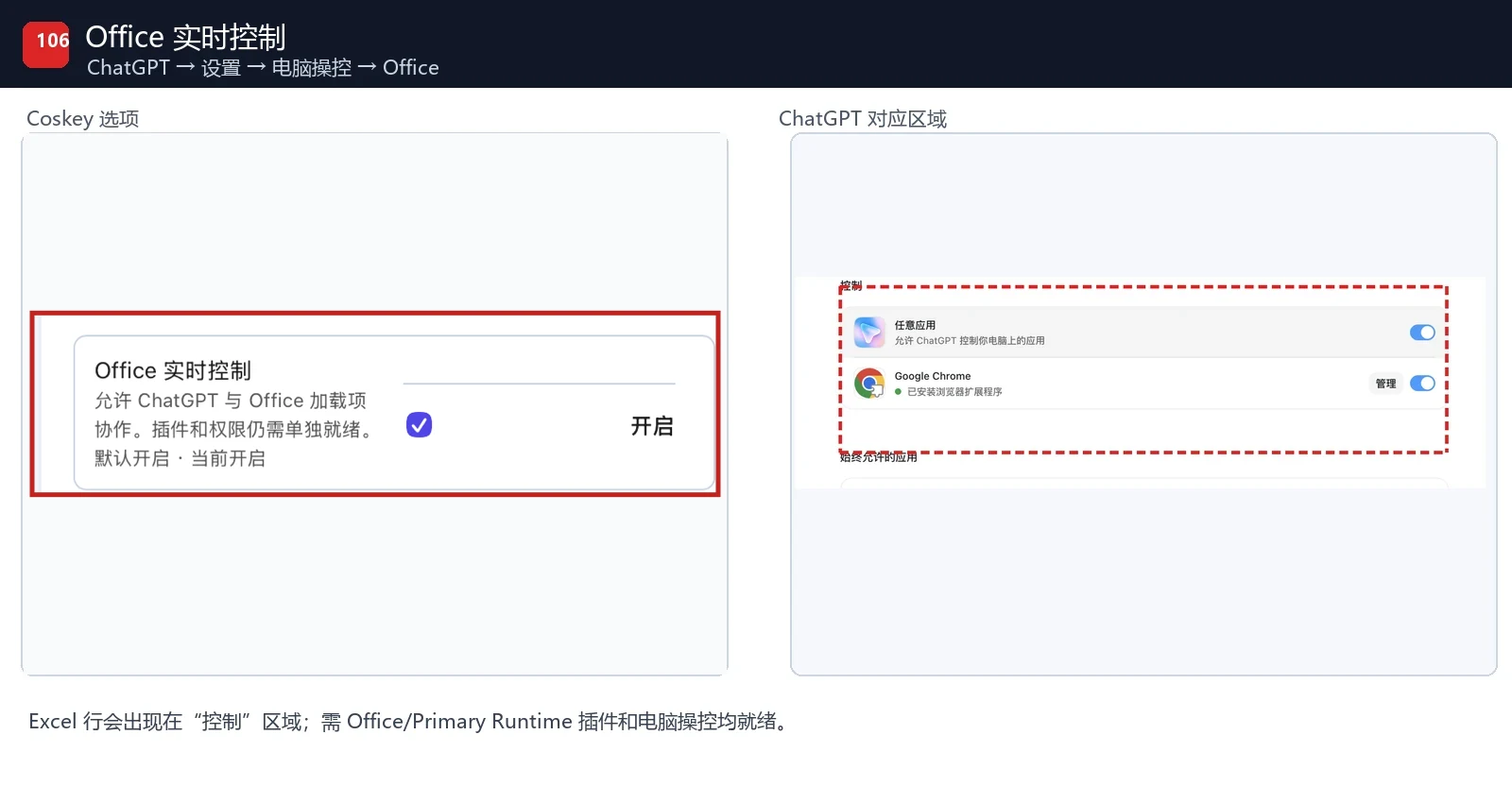
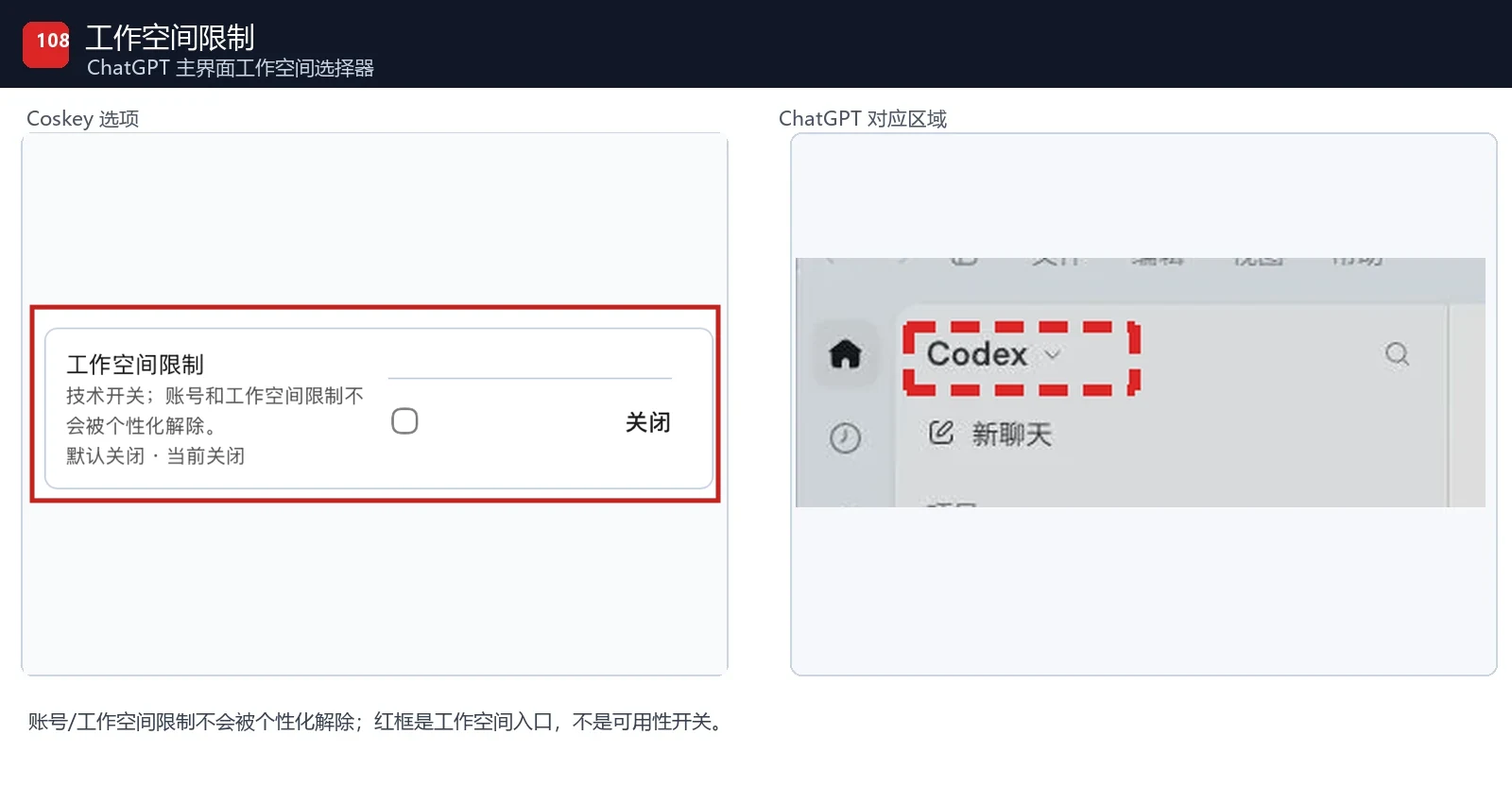
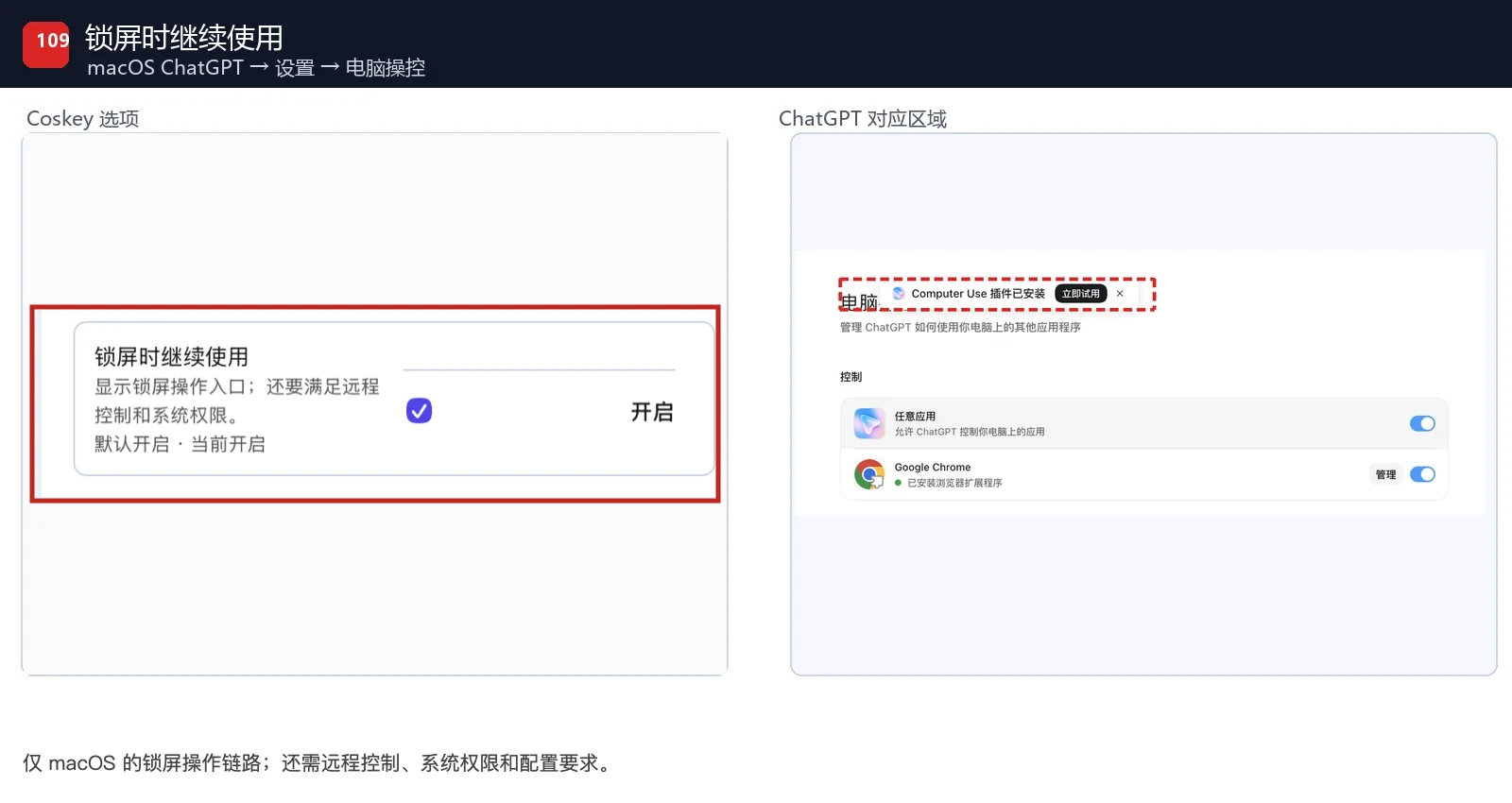
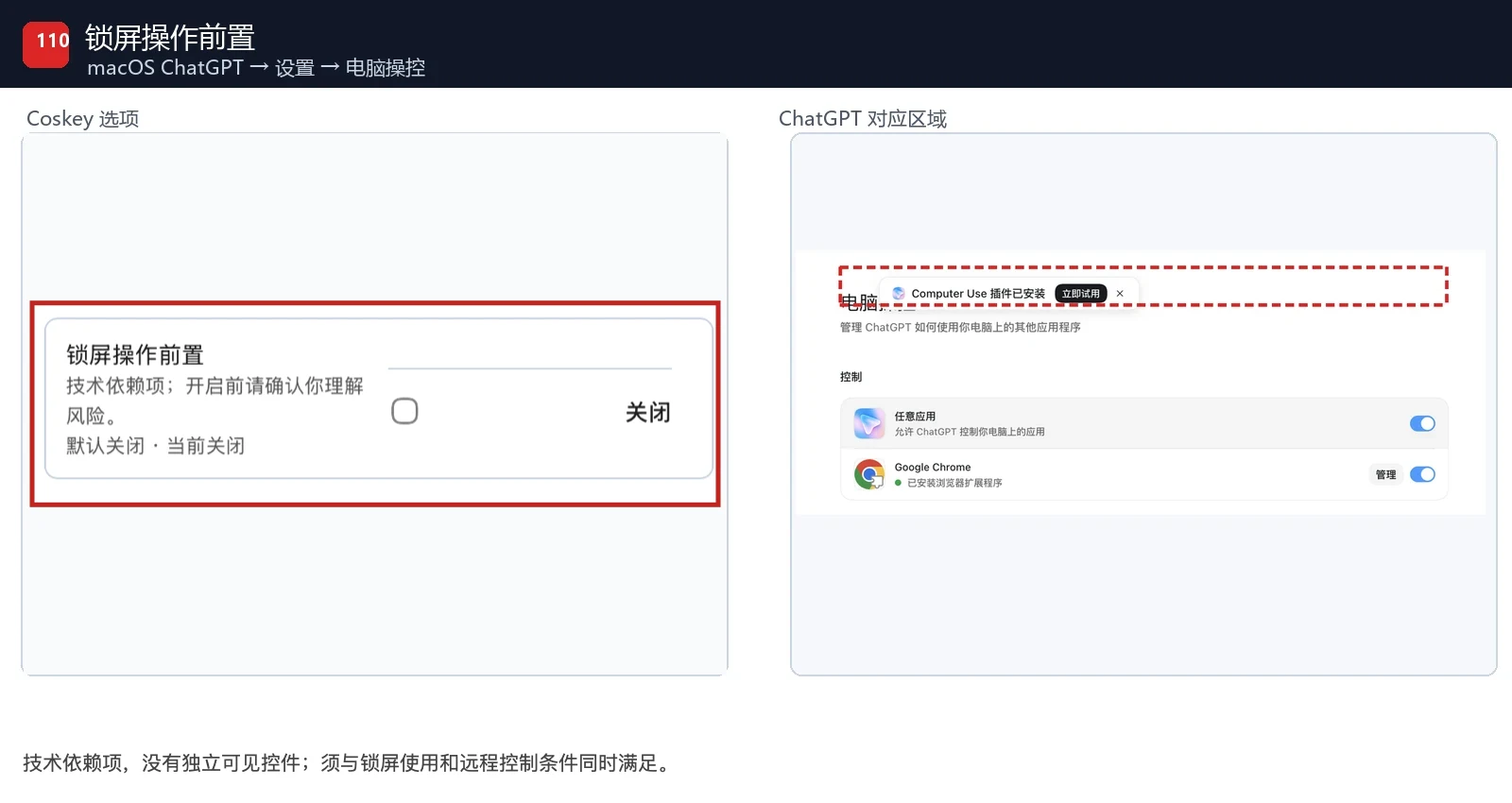
下面的组合图左侧是 Coskey 的选项,右侧用红框标出 ChatGPT 中对应或受影响的位置。 实线红框表示当前可以直接看到并操作的控件或区域;虚线红框表示满足插件、系统权限或 配置条件后才会出现的入口,不代表该能力已经可用。图里的界面语言为中文,Windows 的菜单名称 可能略有不同。
常用功能
中文界面:对应 ChatGPT「设置 → 常规 → 语言」。
浏览器助手:对应 ChatGPT「设置 → 插件 → Browser」。
电脑操作:对应 ChatGPT「设置 → 插件 → Computer Use」。
电脑操作服务:这是本地服务前置,对应 ChatGPT「设置 → 电脑操控」页面能否工作。
外部浏览器控制:对应 ChatGPT「设置 → 插件 → Chrome」,还需要浏览器扩展和原生消息主机 就绪。
操作任意应用:对应 ChatGPT「设置 → 电脑操控 → 任意应用」入口。
界面与效率
左侧导航栏:对应 ChatGPT 主界面最左侧的图标导航栏。
应用快照:对应 ChatGPT 设置中的「应用快照」入口;截图也会作为附件出现在聊天输入区。
应用快照 Mini:仅 macOS,对应「应用快照 → Use Mini」;需先开启应用快照入口。
Windows 应用快照:对应 Windows 版 ChatGPT 的设置入口;仍需 Windows 原生应用快照能力。
Office
Office 实时控制:对应 ChatGPT「设置 → 电脑操控 → Office」中的 Microsoft Excel 行; 只有 Primary Runtime 插件、电脑操控和 Excel 加载项都就绪后才会出现。
高级设置
界面语言来源:对应 ChatGPT「设置 → 常规 → 语言」,只在该处没有显式语言覆盖时参与回退。
工作空间限制:对应 ChatGPT 主界面的工作空间选择器。它不会解除账号或工作空间限制, 红框标的是入口,不是可用性开关。
锁屏时继续使用:仅 macOS,对应 ChatGPT「设置 → 电脑操控」中的锁屏操作区域;还需远程控制 和系统权限。
锁屏操作前置:这是一项技术依赖,没有独立可见控件;必须与锁屏使用、远程控制和配置条件 同时满足。
5. 通过受管启动让设置生效
功能选项会立即保存为本地设置,但已经运行的 ChatGPT.app 不会热更新。完成选择后:
- 点击 打开 ChatGPT.app。
- 如果 ChatGPT.app 正在运行,确认重启。应用会先退出再重新打开,请先结束正在进行的工作。
- 回到个性化页,看到顶部提示 「ChatGPT.app 已使用个性化设置启动」, 且使用状态显示 「正在使用你的个性化设置」,说明当前实例经过了受管启动。
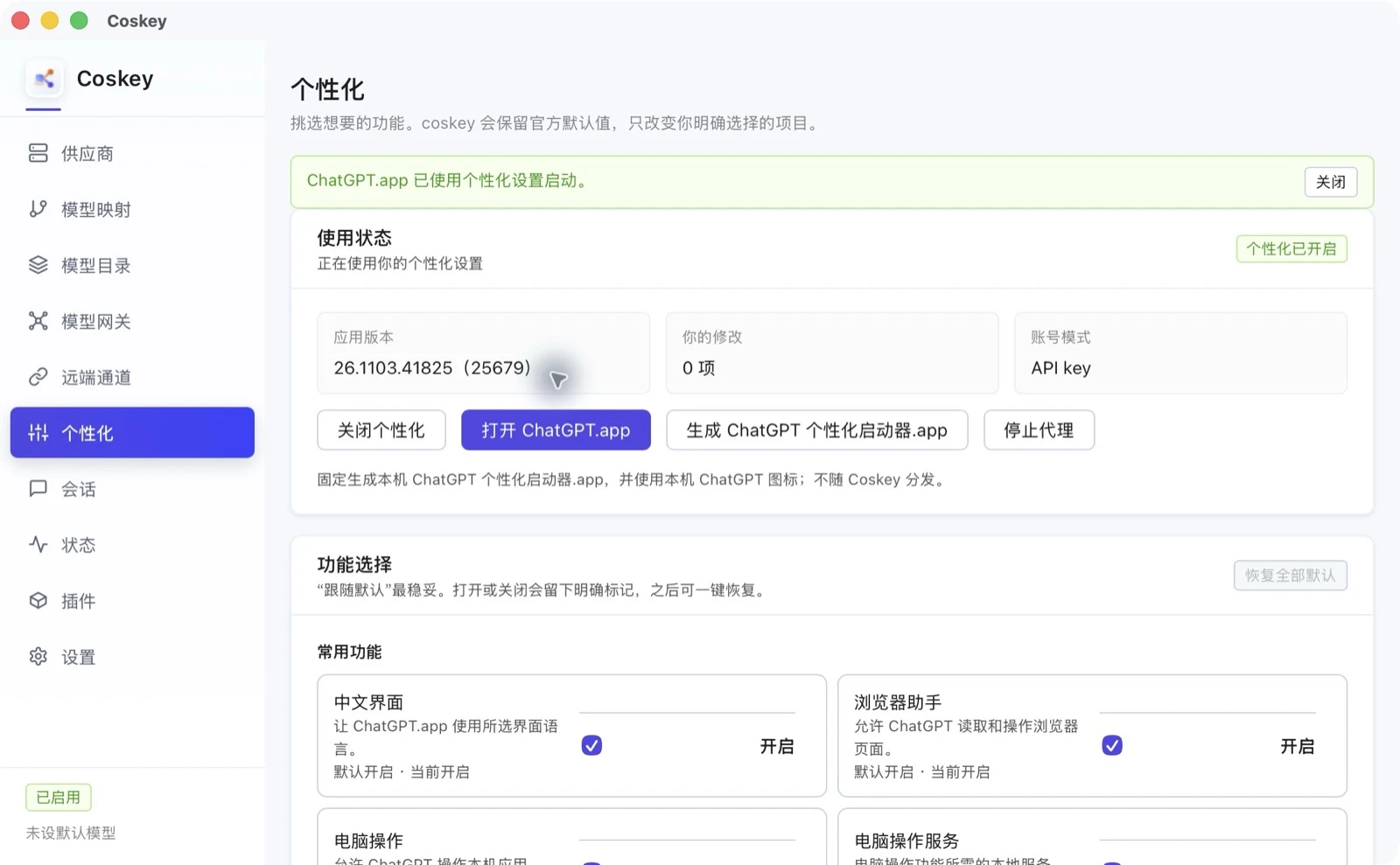
受管启动只为本次 ChatGPT.app 进程附加本机回环代理和对应的 PAC / 证书参数,不会修改系统代理 或根证书。代理随后停止,随 ChatGPT.app 退出而结束。
从 Dock、Finder、Spotlight、开始菜单或普通快捷方式直接启动 ChatGPT.app,不会经过 个性化代理。需要每次固定使用设置时,请生成下一节的启动入口。
可以只关闭 左侧导航栏 再受管重启,确认最左侧图标导航消失;随后用 恢复全部默认 恢复并再次重启,完成一次快速验证。
6. 默认值来源、更新与重置
个性化页会显示两个来源:随 Coskey 发布的内置默认值,以及设置页当前选择的 GitHub 或 Gitee 下载镜像。页面只显示当前生效的一张 Git 来源卡片;要切换远程平台,请到 设置 → 下载镜像。
生效优先级固定为:
用户逐项覆盖
  > 用户保存时选择的默认基线
  > 内置默认值
首次使用时,如果本地还没有个性化设置,Coskey 会用内置默认值生成并保存一份本地文件。 已有本地保存时,运行态只使用其中记录的基线和覆盖;后台发现的新默认值不会自动改写你的选择。
点击 检查更新 后,来源卡片会显示应用版本、构建号、SDK 版本、捕获时间、校验状态, 以及它与当前最终值的差异数量。当前下载镜像的版本高于正在运行的应用时,只作为未来版本提示, 不会立即替换当前基线。
| 操作 | 结果 |
|---|---|
| 采用为新基线 | 替换默认基线,保留仍有效的用户覆盖,并单独列出失效项 |
| 重新生成 | 从内置或当前下载镜像重建整份本地设置,清空全部用户覆盖 |
| 恢复默认(单行) | 只删除这一项的用户覆盖,不改变默认基线 |
| 恢复全部默认 | 清空全部用户覆盖,不改变默认基线 |
重新生成是破坏性操作:点击后会先显示目标来源、将清空的覆盖数量和最终差异,再次确认后 才会写入。下载失败、签名或校验失败、来源变化或取消确认时,原有本地设置保持不变。 只想恢复官方行为时,优先使用「恢复全部默认」,不必重新生成。
7. 创建固定启动入口
如果不想每次都先打开 Coskey,可以在个性化页生成一个本机启动入口。双击它仍会执行同一套 受管启动流程;ChatGPT.app 正在运行时,会先退出再重新打开。
| 平台 | 生成物 | 位置 |
|---|---|---|
| macOS | ChatGPT 个性化启动器.app |
优先「应用程序」,无写入权限时放到当前用户的「应用程序」 |
| Windows | ChatGPT 个性化启动器.lnk |
当前用户桌面 |
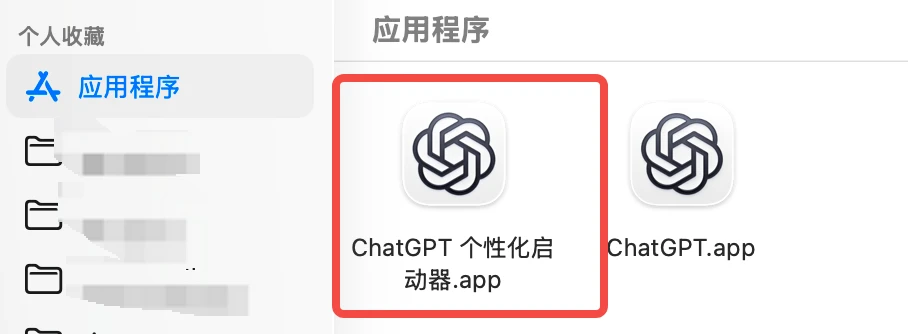
启动入口使用本机 ChatGPT.app 的图标,不随 Coskey 安装包分发,也不是可再分发的签名或公证产物。 同名文件已存在时不会覆盖。Coskey 被卸载或稳定命令入口被移除后,启动器会提示找不到 Coskey, 不会绕过受管流程直接启动应用。
8. 状态检查与终端入口
状态 → ChatGPT.app 适合排查「现在哪里不对」:它逐项报告应用、插件、宿主、原生消息和 界面语言状态,只读且不会自动写入。配置入口已经集中到个性化页。
终端用户可以继续使用 coskey app egress:
coskey app egress status   # 查看个性化与能力代理状态
coskey app egress launch   # 通过 PAC 和本地证书受管启动 ChatGPT.app
旧版的 coskey app repair 和 coskey app statsig seed 写入口已经停用。看到旧教程或脚本
调用它们时,改用个性化页或上述新命令。
9. 常见问题
| 现象 | 处理 |
|---|---|
| 状态页找不到功能开关 | 0.13.0 起状态页只做只读检查;点击「打开个性化」进入设置页 |
| 个性化显示「不适用」 | 当前不是 API key 登录;切换到 API key 会话后再启用 |
| 已启用但 ChatGPT.app 没有变化 | 用「打开 ChatGPT.app」受管重启;普通启动不会带上设置 |
| 从 Dock 或开始菜单打开后设置不见了 | 这是普通启动。改用 Coskey 或生成的个性化启动器 |
| 界面仍是英文 | 检查中文界面、显式语言设置和 localeOverride,保存后受管重启 |
| 开关已开,插件仍不可用 | 个性化只调整条件;继续检查插件安装、宿主服务、系统权限和应用条件 |
| 当前下载镜像不可用 | 检查网络与镜像校验结果;也可以改用内置来源,或到设置页切换镜像 |
| 看到「发现较新默认值」 | 本地保存不会自动覆盖;需要保留修改时选「采用为新基线」 |
| 重新生成后修改都没了 | 这是预期行为;只有「采用为新基线」会保留仍有效的覆盖 |
| 平台专属项置灰 | 当前平台不提供该能力,属于正常显示 |
| 旧命令提示功能已移除 | 改用个性化页或 coskey app egress 的新入口 |
10. 隐私与边界
- 只处理 API key 模式下 ChatGPT.app 发出的匿名 Statsig
POST /v1/initialize请求; - 不接管 ChatGPT 登录态,不读取 Cookie、Bearer、账号、工作空间或 API key;
- 不把 ChatGPT.app 的请求、用户身份或本地设置上传到 GitHub / Gitee;
- 不修改 ChatGPT.app 应用包、应用签名、
config.toml、auth.json或系统根证书; - 不修改系统代理;受管启动只让本次 ChatGPT.app 进程使用
127.0.0.1上的本地分流代理; - 不代装插件,也不替用户开启辅助功能、屏幕录制等系统权限;
- 个性化开关只改变 Coskey 下发的条件,不承诺功能一定可用,也不代表 OpenAI 官方授权。