拿到插件发布方提供的 ZIP 后,可以先把它导入 Coskey 的本地插件市场,再在 ChatGPT.app 中 完成安装或升级。这样不用等插件上架远端索引,也不会跳过 ChatGPT.app 的安装确认。
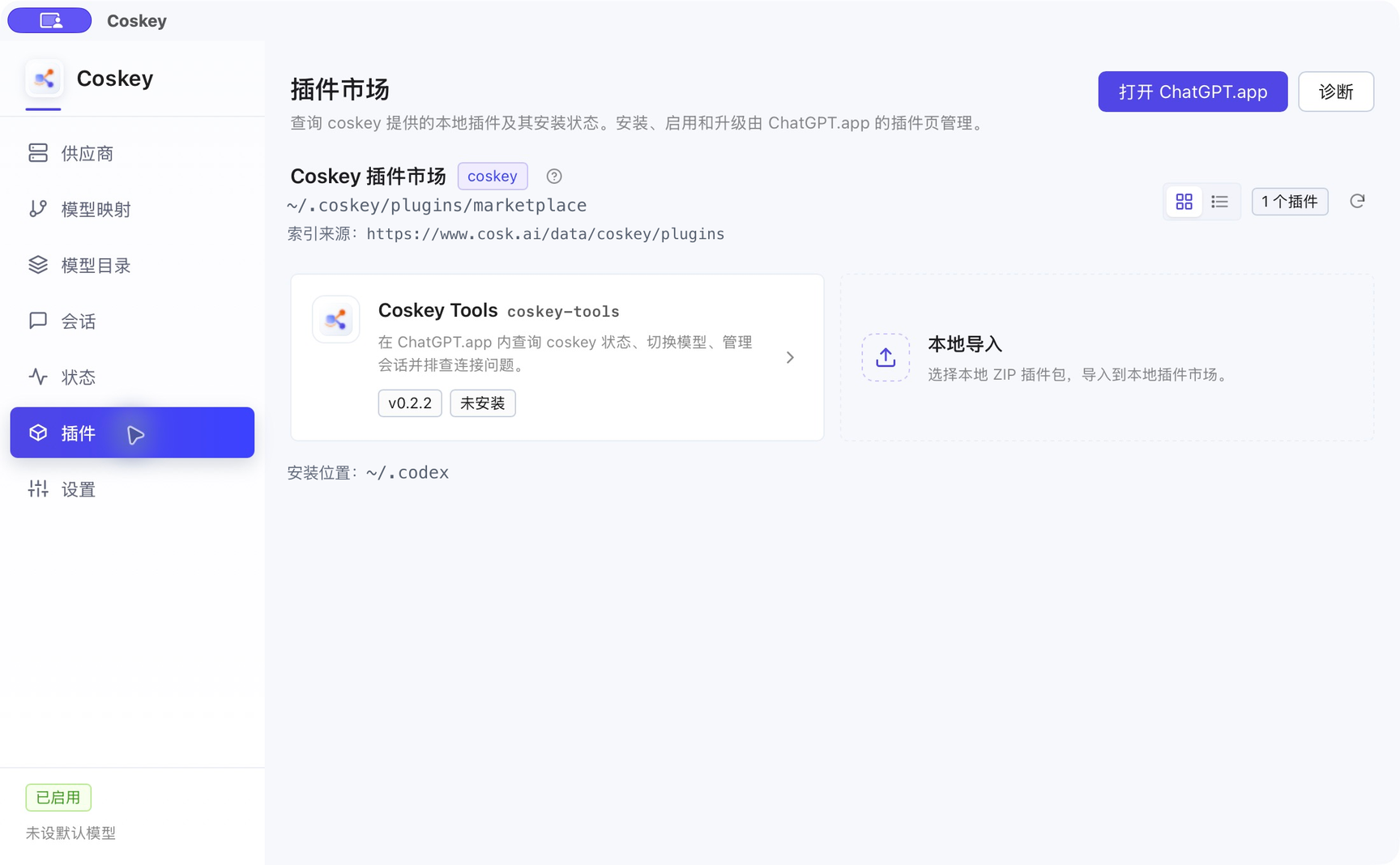
1. 先分清“导入”和“安装”
本地导入只是把 ZIP 校验并放进本地市场,不等于已经装进 ChatGPT.app:
| 动作 | 在哪里完成 | 结果 |
|---|---|---|
| 本地导入 | Coskey「插件」页 | 校验 ZIP,放入本地集市;插件卡标「本地」 |
| 安装 / 启用 / 升级 | ChatGPT.app「插件」页 | 把插件复制到应用缓存并写入启用状态 |
因此,在 Coskey 看到「未安装」是正常状态。刷新集市也不会删掉已经导入的本地插件。
2. 准备插件 ZIP
插件包是 .zip 文件,根目录应直接包含 plugin.json:
my-plugin.zip
├── plugin.json
├── assets/
│   └── logo.svg          # 可选:插件展示图标
├── skills/
│   └── example-skill/
│       └── SKILL.md
├── mcp.json              # 可选
└── server/               # 使用本地 MCP 时可选
也可以只用一层同名目录包裹,例如 my-plugin/plugin.json。不要同时把一部分文件放在根目录、
另一部分放进子目录;Coskey 最多剥掉一层包裹目录。
导入前至少确认:
- 顶层或唯一包裹层内有根
plugin.json,且文件是 UTF-8 JSON; name与 semver 格式的version都存在,且name不是保留的内置插件名coskey-tools;- 至少包含一个
skills/<技能名>/SKILL.md,或一份合法的mcp.json; - ZIP 内没有符号链接、绝对路径、
..路径、反斜杠路径、大小写重复路径或 Windows 保留名; - 源文件是非符号链接的普通
.zip文件。
当前导入限制:
| 项目 | 上限 |
|---|---|
| ZIP 文件大小 | 2 GiB |
| ZIP 条目数 | 409,600 |
| 解压后总大小 | 10 GiB |
plugin.json 大小 |
1 MiB |
如果 ZIP 是自行打包的,可以先检查前几层:
unzip -Z1 my-plugin.zip | sed -n '1,20p'第一行附近应直接出现 plugin.json,或唯一一个包含它的包裹目录。
3. 导入 ZIP
- 打开 Coskey → 插件;
- 在插件卡列表末尾点击 「本地导入」;
- 选择准备好的
.zip文件。
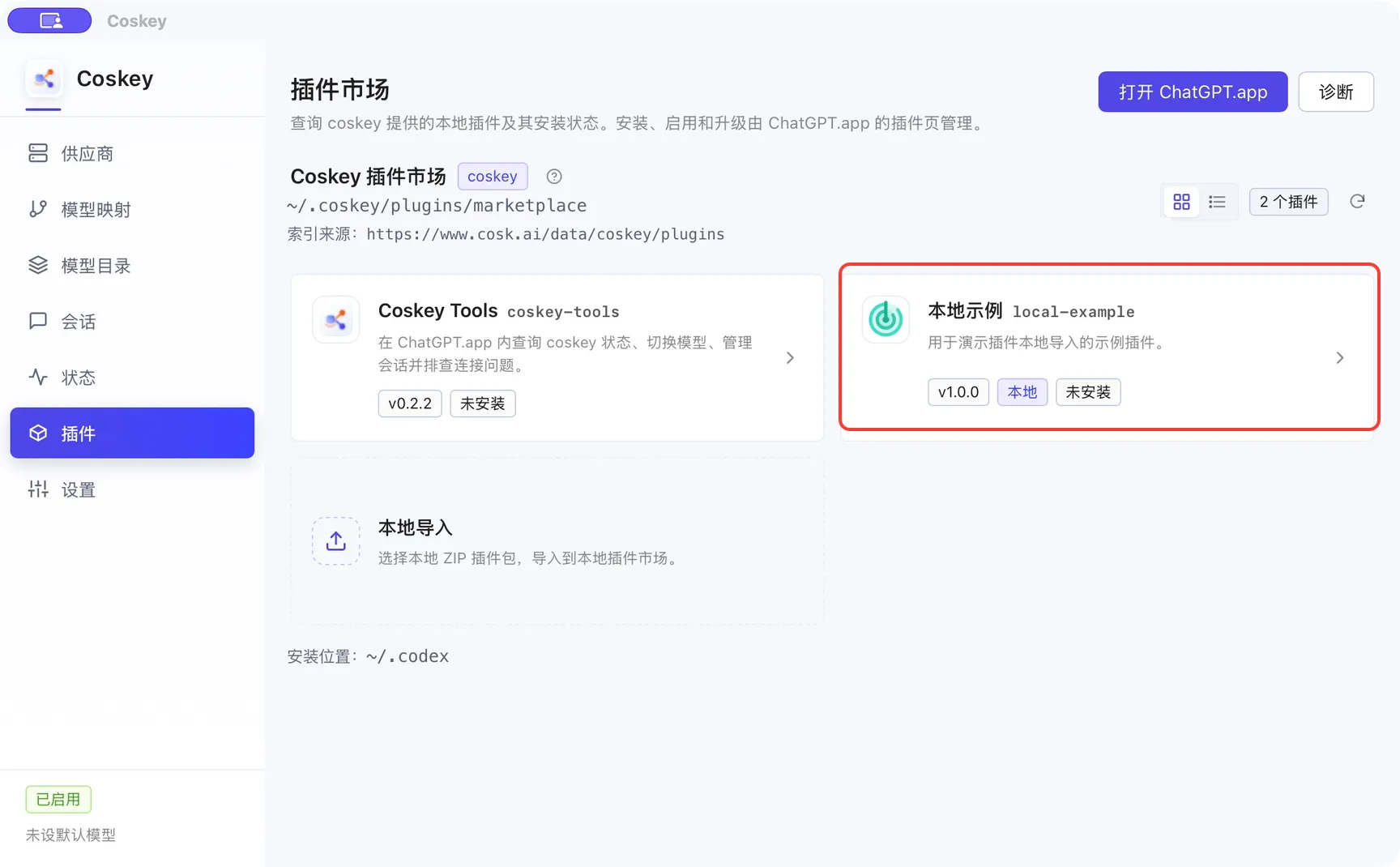
Coskey 会先检查文件类型、大小、路径与清单,通过后才写入本地集市;失败不会破坏已有版本。 导入成功会出现绿色提示,并在列表中增加一张带「本地」标签的插件卡:
如果插件带展示图标,把它放在 ZIP 内,并用
extensions.com.openai.interface.logo 指向包内相对路径,例如
./assets/local-example-logo.svg。不要直接写 ~/Downloads/... 这类本机路径;导入后
ChatGPT.app 会从插件清单读取并显示该图标。
卡片上的三个信息最值得确认:
| 信息 | 含义 |
|---|---|
| 版本 | 当前导入到本地市场的版本 |
| 「本地」 | 来源为 local-import,刷新集市仍会保留 |
| 未安装 / 已启用 | ChatGPT.app 中是否已经安装并启用 |
点击卡片可查看展示名、插件 id、集市路径、技能、MCP 能力与安装状态。含本地 MCP 的插件会明确 提示它会在本机执行命令;安装前请确认来源可信,并核对 MCP 名称。
4. 在 ChatGPT.app 安装或启用
- 点击 Coskey 右上角的 「打开 ChatGPT.app」;
- 打开 ChatGPT.app 的 插件(Plugins);
- 选择 Coskey 插件市场;
- 找到刚导入的插件,点击安装;已安装的版本则重新安装或启用;
- 回到 Coskey 的插件页,必要时点 「刷新集市」 更新安装状态。
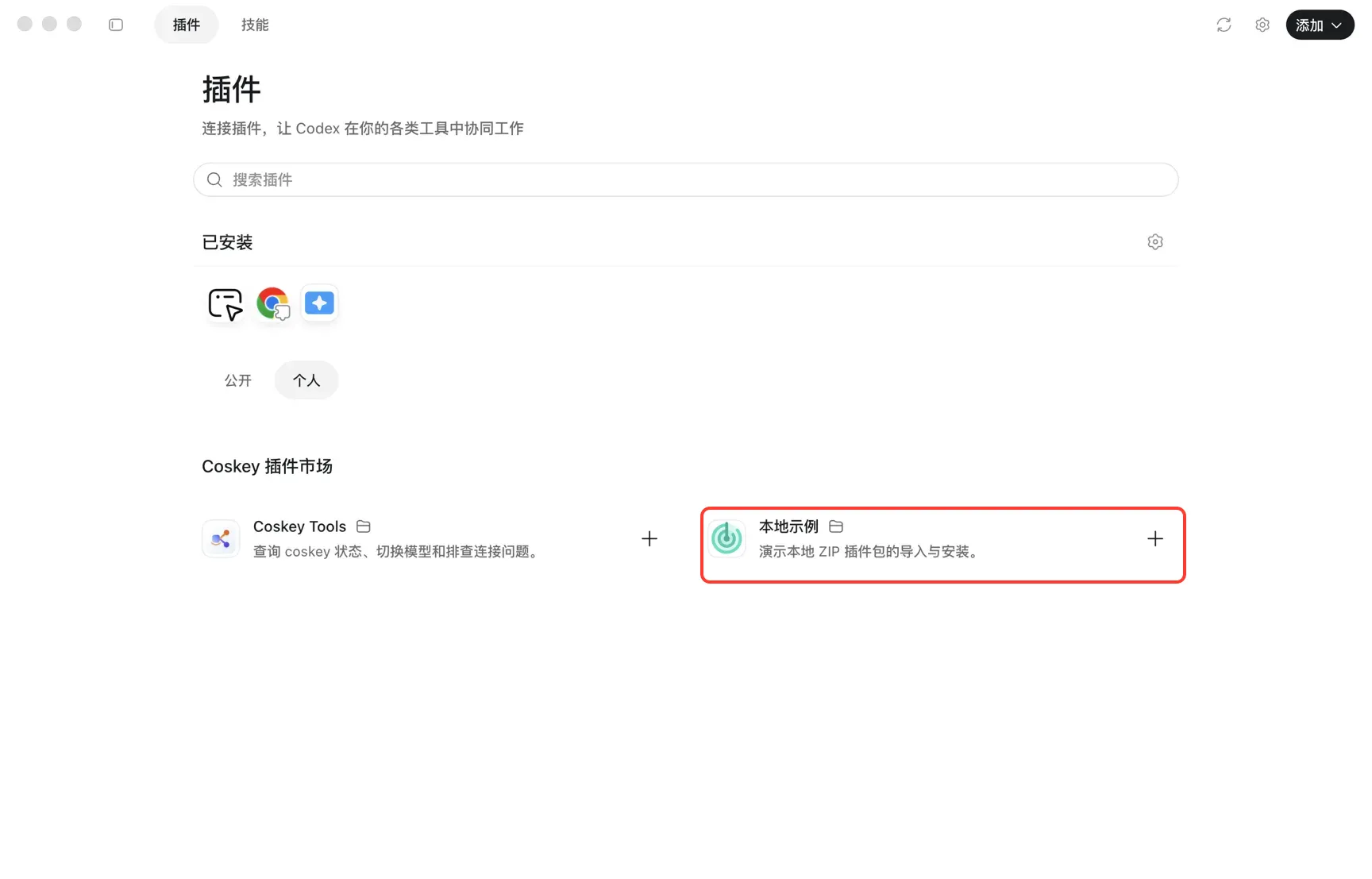
插件页上方是「已安装」区域,Coskey 本地市场的条目列在下方的「Coskey 插件市场」。每张卡 右侧的「+」就是安装入口:
点开卡片可以查看插件详情:展示名、作者、说明,以及技能和「信息」中的开发者、类别、版本、网站。 含本地 MCP 的插件还会多出一个「MCP 服务器」区域,安装前先核对其中的名称与来源。详情页右上角的 「安装插件」与列表卡上的「+」作用相同:
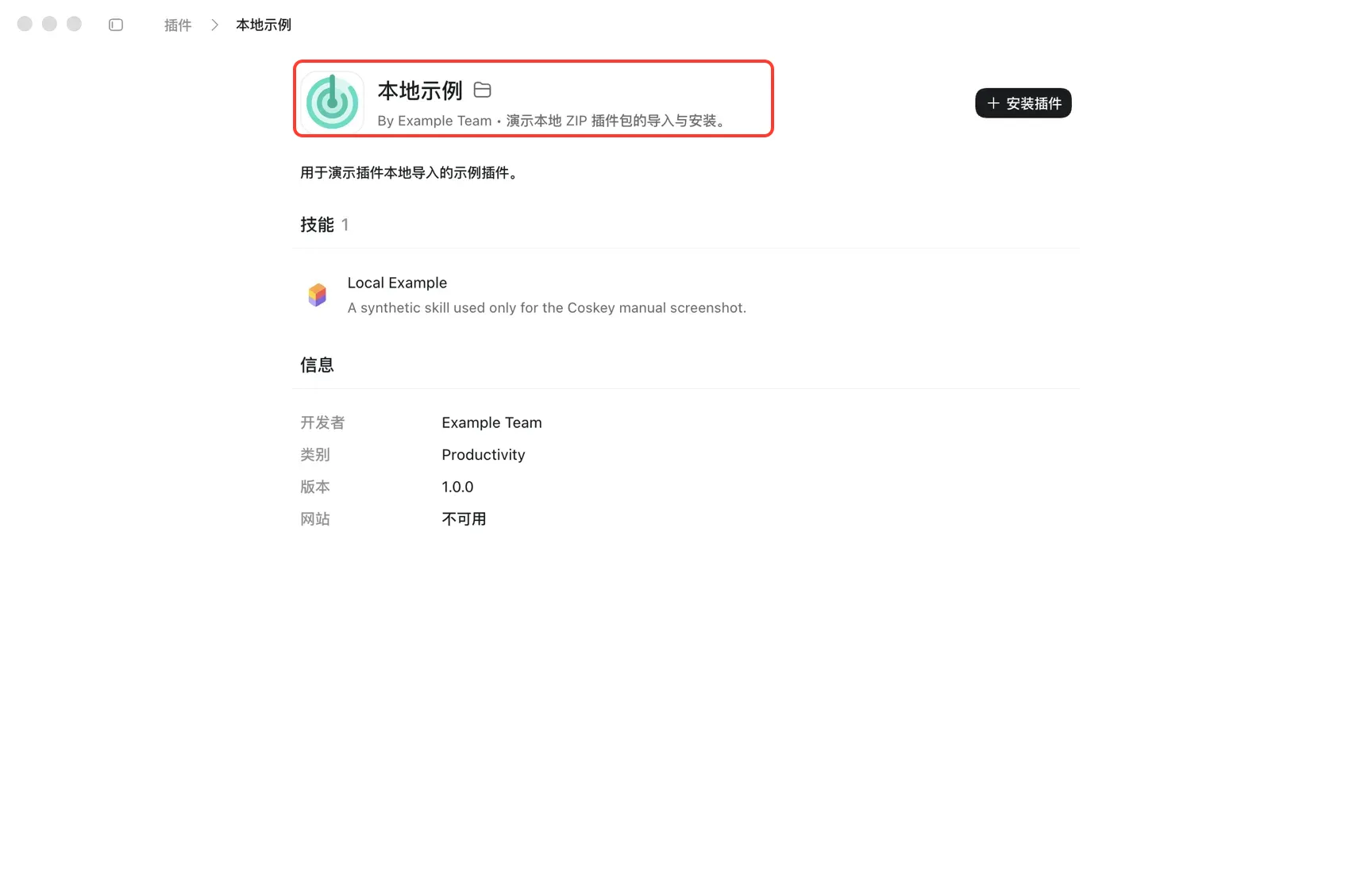
这两张截图来自手册的隔离实例,图中插件是用于演示的「本地示例」;你的列表与详情以实际安装或 导入的插件为准。
Coskey 不会代写 ChatGPT.app 的插件缓存,也不会绕过应用内的安装确认。看到「已安装已启用」 后,插件才会出现在 ChatGPT.app 的可用插件中。
5. 更新与回滚
更新一个本地插件时:
- 先导入同名插件的新版本 ZIP;
- 新版本会成为本地市场的当前版本;
- 再回到 ChatGPT.app 重新安装或升级该插件;
- 在 Coskey 插件详情中确认应用缓存版本已经跟上。
导入新版不会自动替换 ChatGPT.app 里的旧缓存。若详情页显示上一代版本,可先回滚本地市场 版本,再到 ChatGPT.app 重新安装;应用中的插件仍以插件页最后一次安装的版本为准。
6. 常见问题
| 现象 | 处理 |
|---|---|
| 选择 ZIP 后没有导入 | 确认文件扩展名是 .zip、源文件不是符号链接;在文件选择框点「取消」不会产生任何改动 |
提示找不到 plugin.json |
把 plugin.json 放到 ZIP 根目录,或只保留一层包含它的同名目录 |
| 提示名称或版本不合法 | name 不能是 coskey-tools;version 必须是 1.0.0 这类 semver |
| 提示没有技能或 MCP | 至少加入 skills/<技能名>/SKILL.md 或合法的 mcp.json |
| 提示 ZIP 条目不合法 | 删除符号链接、绝对路径、.. 路径、反斜杠路径和重复路径后重新打包 |
| 导入后显示「未安装」 | 正常;导入只更新本地市场,仍需在 ChatGPT.app 插件页安装 |
| 刷新集市后「本地」插件还在 | 预期行为;本地导入不会被远端索引刷新删除 |
| ChatGPT.app 里找不到插件 | 重新打开 ChatGPT.app,确认选择的是「Coskey 插件市场」;仍不可见时在 Coskey 插件页运行「诊断」 |
| 更新后应用仍用旧版 | 在 ChatGPT.app 插件页重新安装或升级,不要只刷新 Coskey 集市 |
插件页打不开、插件集市缺失或界面语言异常时,见 ChatGPT.app 检测与个性化。
7. 安全边界
本地导入会检查包结构和路径,但这不等于审计插件代码。尤其是包含本地 MCP 的包,启用后可能 在电脑上执行命令;只导入可信来源,并在安装前查看插件详情中的权限信息。
相关:ChatGPT.app 检测与个性化、 常见问题。