远程插件来自 Coskey 维护的插件发布索引。Coskey 负责发现新版本、下载并校验插件包;下载成功后, 插件才进入本地插件市场,安装和启用仍由 ChatGPT.app 完成。
1. 检查远程索引
打开 Coskey → 插件 时会自动检查远端版本,不需要单独的「检查更新」按钮。远端插件与已有 本地插件合并显示:远端独有条目会带「远程」标签和「尚未下载」;本地已有旧版本时,则保留插件 自己的 logo,并同时显示「远端 vX」和下载图标。
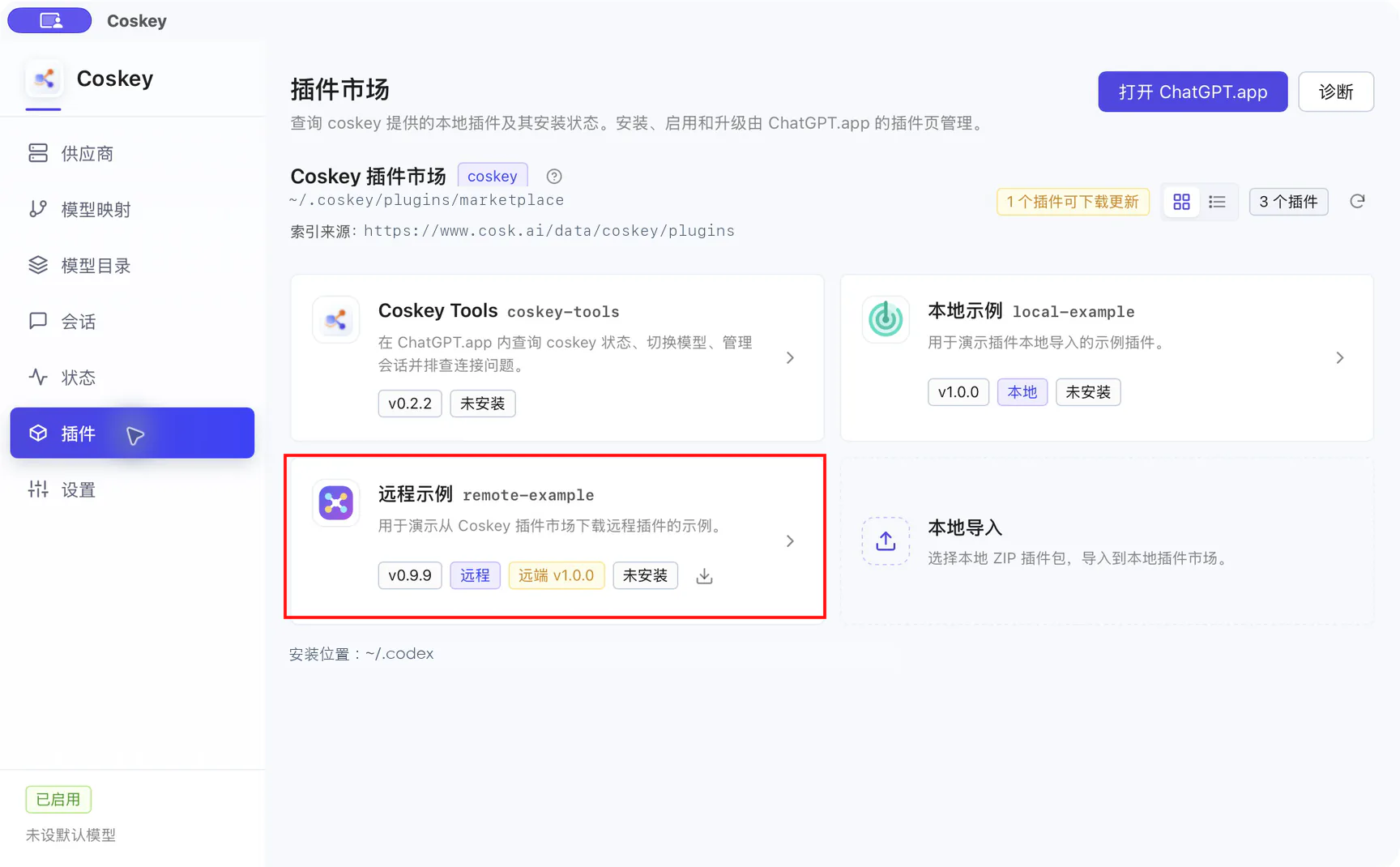
以图中的「远程示例」为例:
| 标记 | 含义 |
|---|---|
版本 v0.9.9 |
本地市场当前可用的版本 |
| 「远程」 | 来源是 Coskey 远端索引 |
| 「远端 v1.0.0」 | 远端索引提供的版本 |
| 「未安装」 | 本地副本还没有在 ChatGPT.app 中安装 |
| 下载图标 | 只下载当前插件,不会安装它 |
页面右上出现的「N 个插件可下载更新」是整张列表的汇总提示。网络不可用时会使用最近一次成功的 索引缓存,仍可浏览和安装已有的本地版本。
2. 下载到本地市场
- 点击远端插件卡右侧的下载图标;
- 阅读确认框中的版本与本地 MCP 权限提示;
- 点击 「下载插件」。
Coskey 会下载 ZIP,核对索引中的大小与 SHA-256,受限解压并原子切换到本地市场。校验或解压失败 时保留当前清单与旧版本,不会留下半安装状态。
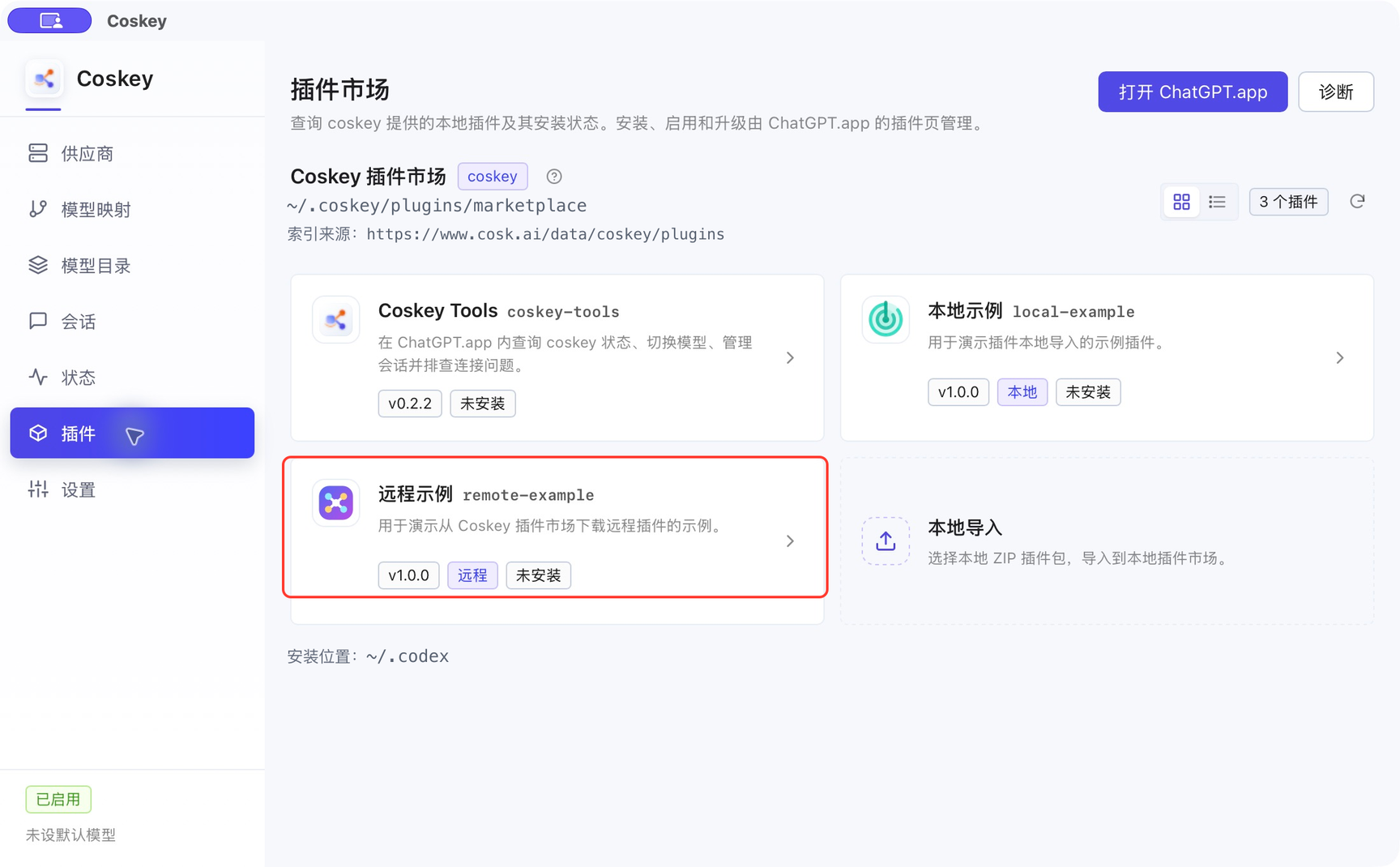
下载完成后,卡片仍标「远程」,版本会切换到本地市场的新版本;远端独有条目会从「尚未下载」 变成「未安装」。这一步只准备好了本地副本:
3. 在 ChatGPT.app 安装或升级
- 点击 Coskey 右上角的 「打开 ChatGPT.app」;
- 进入 ChatGPT.app 的 插件(Plugins);
- 选择 Coskey 插件市场;
- 找到插件并安装;已有旧版本时重新安装或升级;
- 回到 Coskey,点 「刷新集市」 更新安装状态。
与本地导入相同,看到「已安装已启用」后插件才可用。插件升级不会自动替换 ChatGPT.app 中的旧 缓存,必须在应用插件页重新安装新版本。完整安装界面见 本地导入:在 ChatGPT.app 安装或启用。
4. 刷新与离线使用
- 刷新集市:重新生成本地市场,并再次检查远端索引;不会自动下载或安装插件;
- 离线使用索引缓存:联网失败时保留最近一次索引结果,可继续使用已经下载的版本;
- 远端可更新:卡片出现「远端 vX」和下载图标时,按第 2 节下载后再去应用升级;
- 只下载单个插件:列表卡上的下载图标只更新对应插件,不会同步整张远端索引。
5. 回滚
如果详情页显示可用的上一代版本,可以先在 Coskey 中回滚本地市场版本。回滚离线完成,不会访问 远端索引;随后仍需到 ChatGPT.app 重新安装,应用才会切换到那份副本。
6. 常见问题
| 现象 | 处理 |
|---|---|
| 列表里没有远端插件 | 保持网络可用后重新打开插件页或点「刷新集市」;仍失败时运行「诊断」,确认索引缓存与集市结构 |
| 下载按钮没有出现 | 当前版本与本地市场相同,或远端索引中的平台与当前系统不匹配 |
| 下载失败 | 检查网络和远端归档;Coskey 会保留原清单与旧版本,可修正索引或网络后重试 |
| 下载完成但 ChatGPT.app 里没有 | 正常;下载只进入本地市场,还需在应用插件页安装 |
| 应用仍使用旧版本 | 在 ChatGPT.app 插件页重新安装或升级,再回 Coskey 刷新状态 |
| 首次下载提示本地 MCP | 这是执行权限提醒;先在插件详情核对 MCP 名称与来源,确认可信后再继续 |
7. 安全边界
远端下载同时校验包结构、大小与 SHA-256,但不代表对插件代码做了安全审计。远端索引只提供 Coskey 发布的插件,不代理 ChatGPT 官方插件目录;非回环地址的下载必须使用 HTTPS。
相关:本地导入、Coskey Tools。